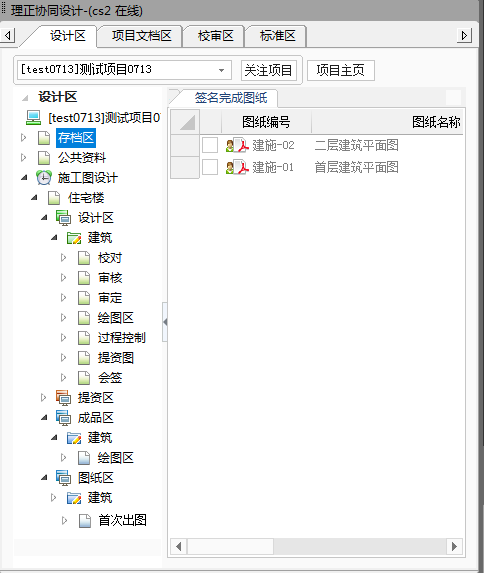
项目登记(项目秘书)
项目登记需要在理正管理系统网站中进行操作。
打开浏览器(360、谷歌等),输入http://192.168.1.2/或通过www.xinxibu.cn进入协同管理系统后点击【生产管理】页签—>立项工程台账—>工程登记
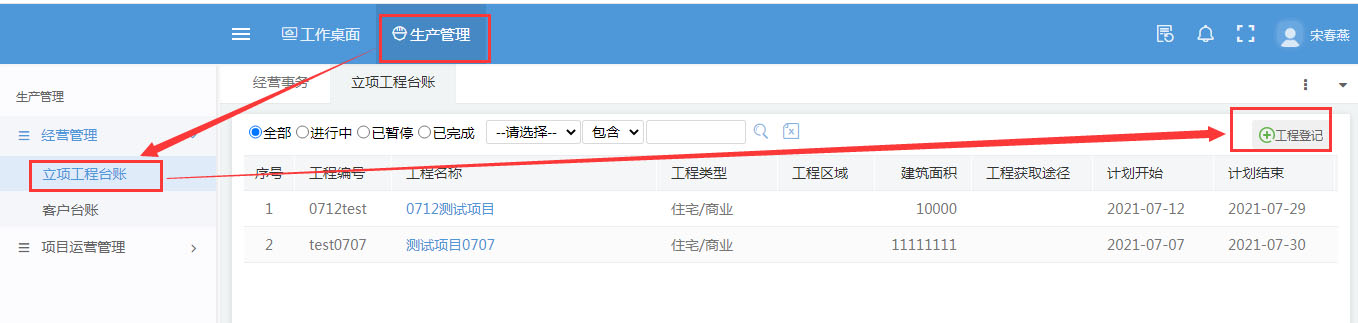
点【工程登记】按钮后,打开工程登记页面(页面同现有系统页面)
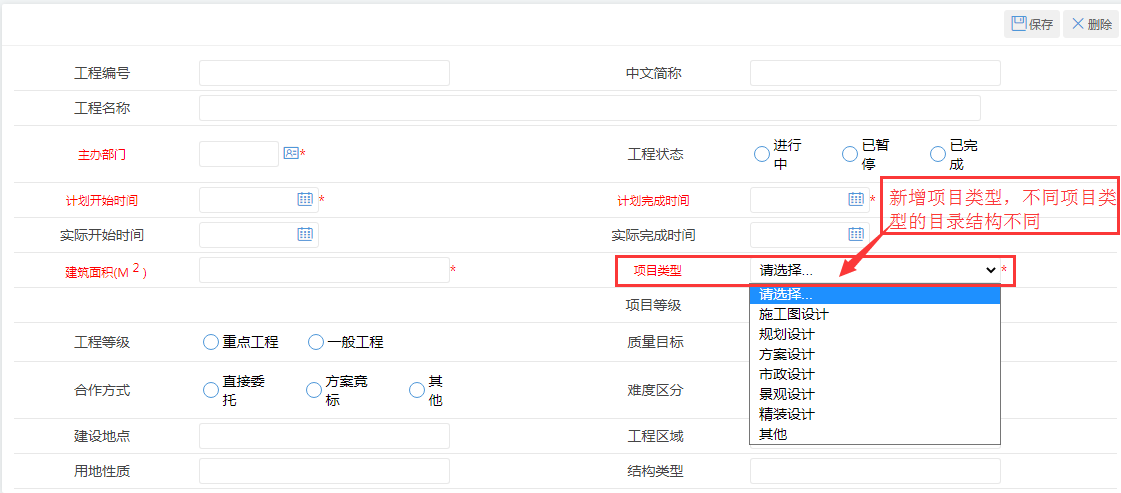
注意:根据前期沟通要求,工程登记页新增了【项目类型】选项,不同项目类型在协同平台中的目录结构不同,请注意选择正确
项目策划(项目负责人,工程秘书)
项目负责人(或工程秘书)登录管理系统,点击生产管理—>项目运营管理—>工程策划—>人员策划。选择需要进行人员策划的项目并点击。
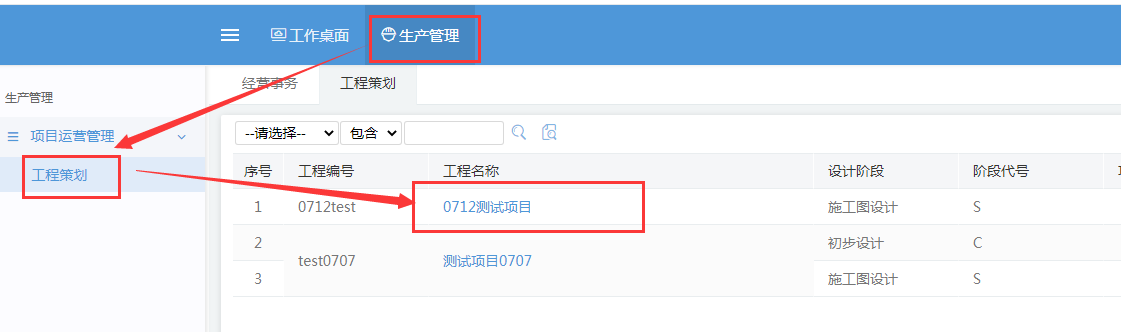
点击后弹出如下窗口
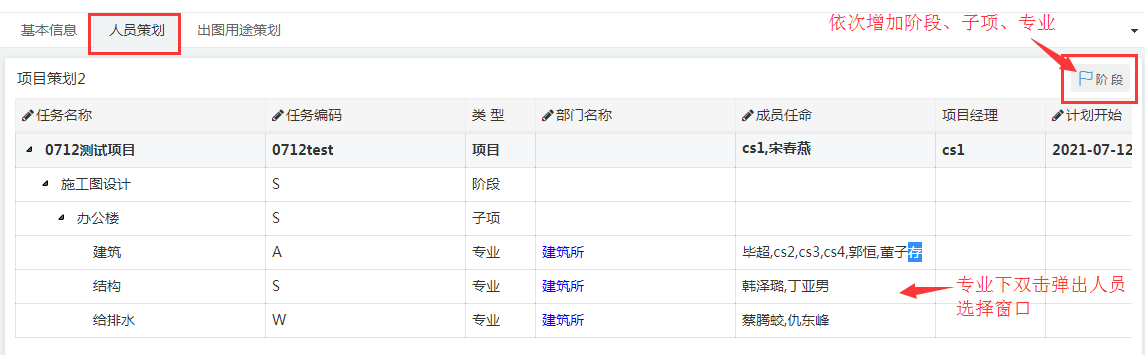
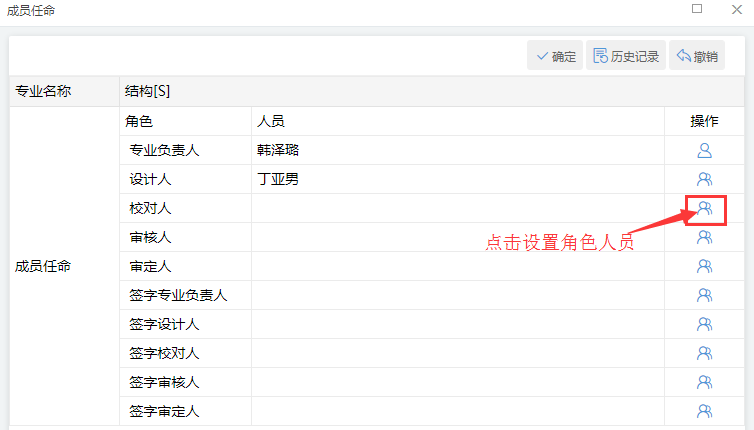
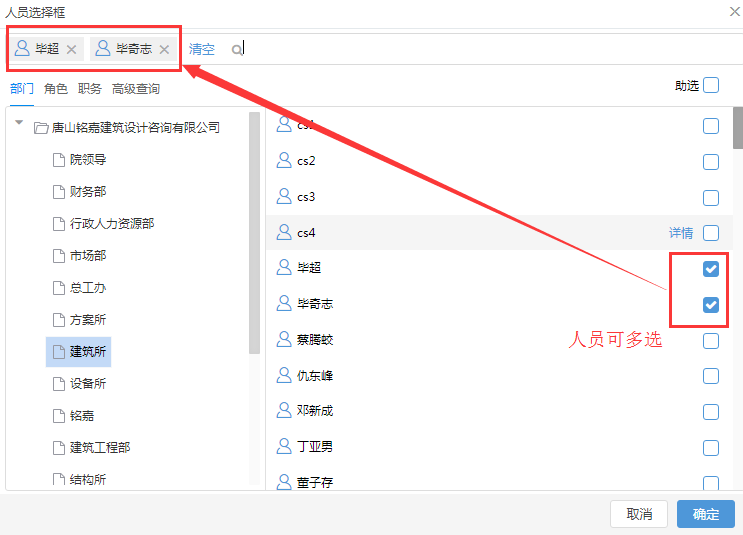
项目策划完成后,设计人员即可登录协同客户端进入项目开展设计工作。
出图用途策划(项目负责人,工程秘书)
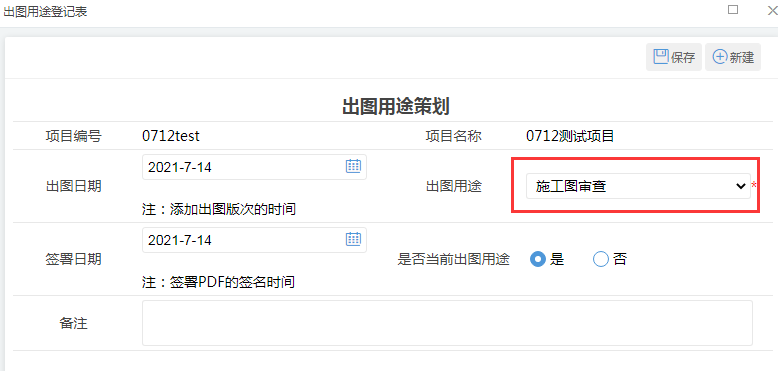
项目负责人(或工程秘书)登录管理系统,点击生产管理—>项目运营管理—>工程策划。选择需要进行人员策划的项目并点击。
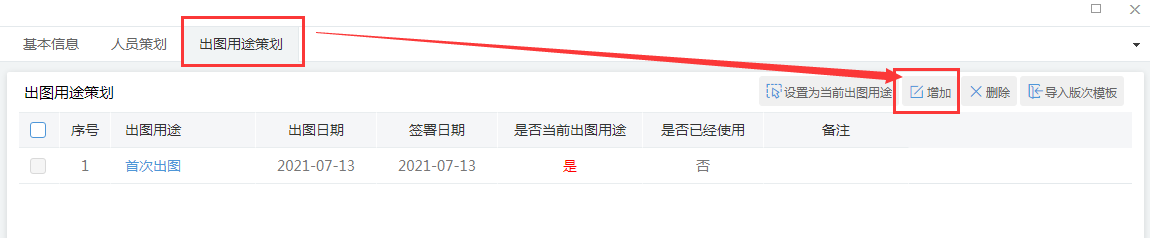
协同设计——插图框(设计人)
该功能用于插入设计院统一设计的标准图框。点击此按钮,弹出“理正插图框”界面,如下图所示:
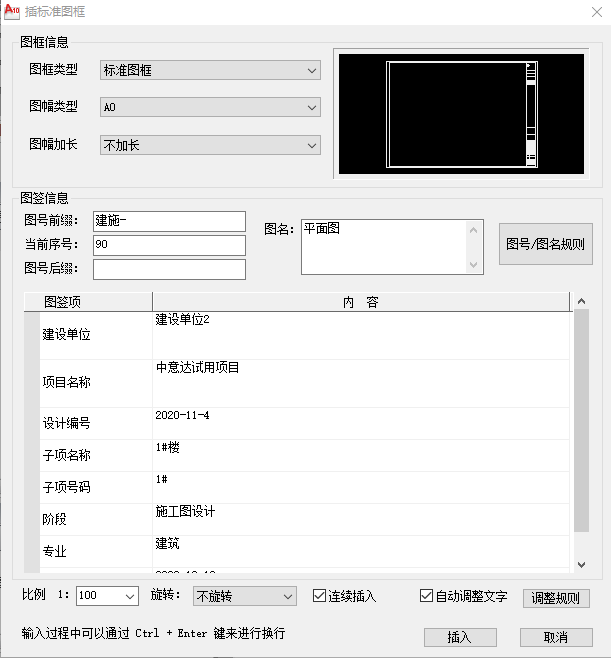
点击“图框类别”右侧的下箭头 ,在下拉列表中选择图框类型,然后选择相应的图幅以及加长项。 “图签信息”界面读取当前项目信息,也可以手动修改。
“插入比例”右侧下箭头列出比例,可选择,也可手动输入比例。
勾选“是否连续插入”,则可连续插入图框。
然后点击【插入】按钮,在AutoCAD操作界面中指定图框的插入位置图框成功插入。
自动调整文字:不勾选此项,插入时文字无缩放的插入到图纸中;勾选此项,插入时会自动根据调整规则设置调整文字的宽、高、是否折行。
也可通过界面中的提示Ctrl+Enter进行换行操作。
协同设计——提交校审批注(设计人)
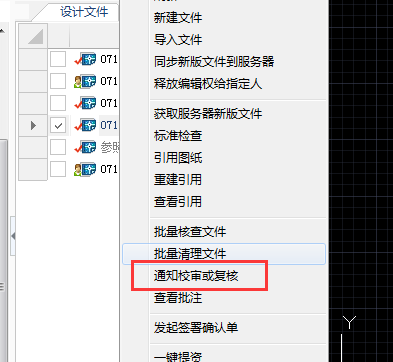
当设计人员完成图纸设计工作,需要提交校审人员进行校审工作时,在设计区选择图纸点击右键选择菜单中的【通知校审或复核】,可以将图纸提交至校审区中交由校审人员进行电子批注,如下图所示:
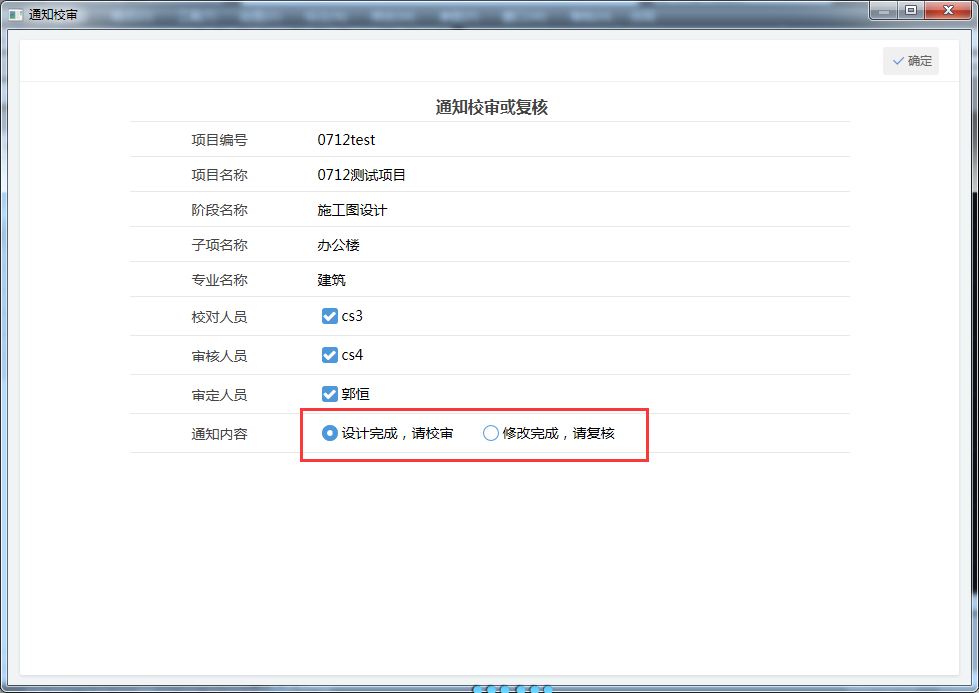
通知窗口中有两个选项(校审、复核),请根据实际情况选择
协同设计——校审批注(校审人员)
创建批注
校审人(校对人/审核人/审定人)在校审区打开文件,通过工具条创建批注。在图纸中框选问题区域后弹出批注界面。
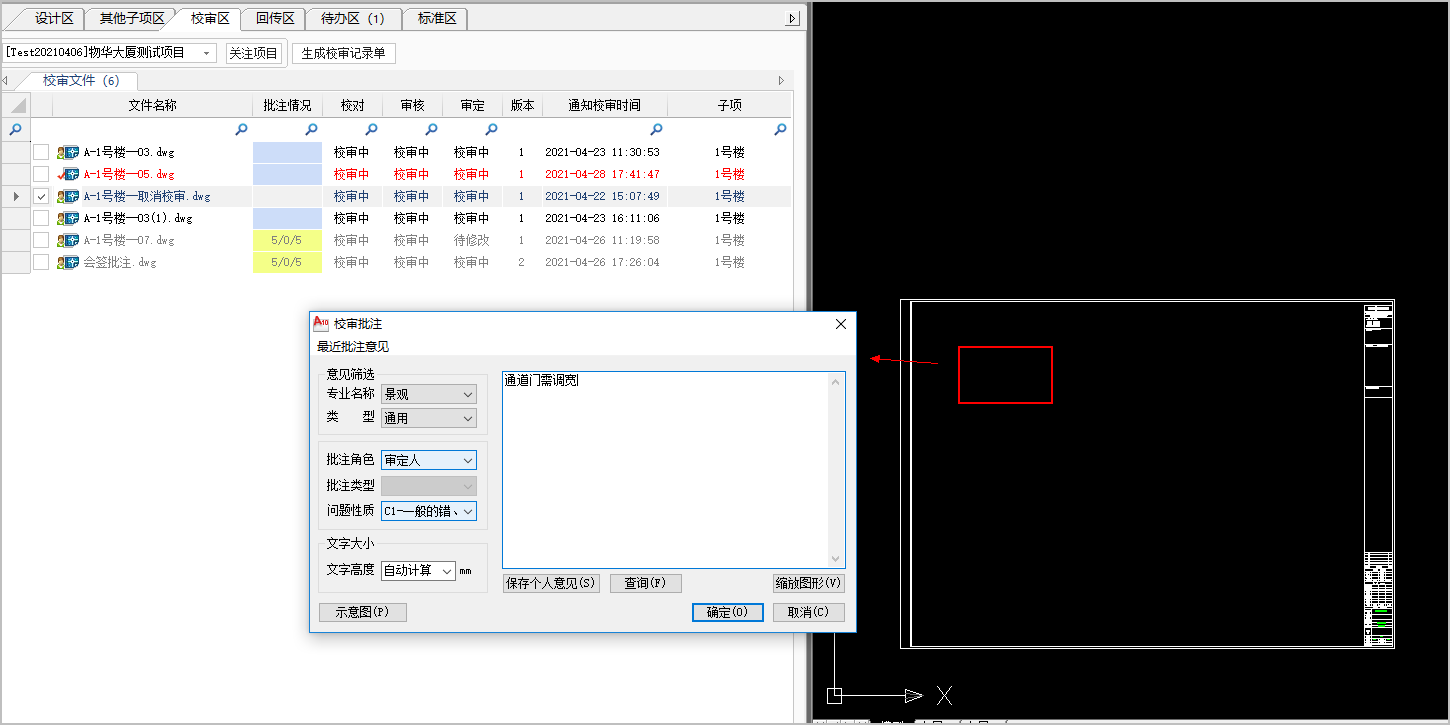
创建批注界面如下:
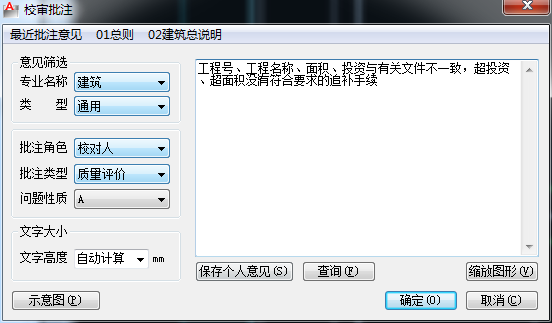
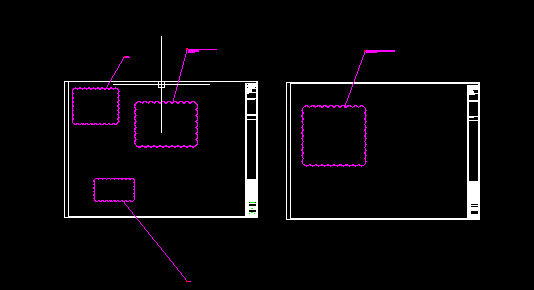
完成批注内容后,批注出现在校审文件中
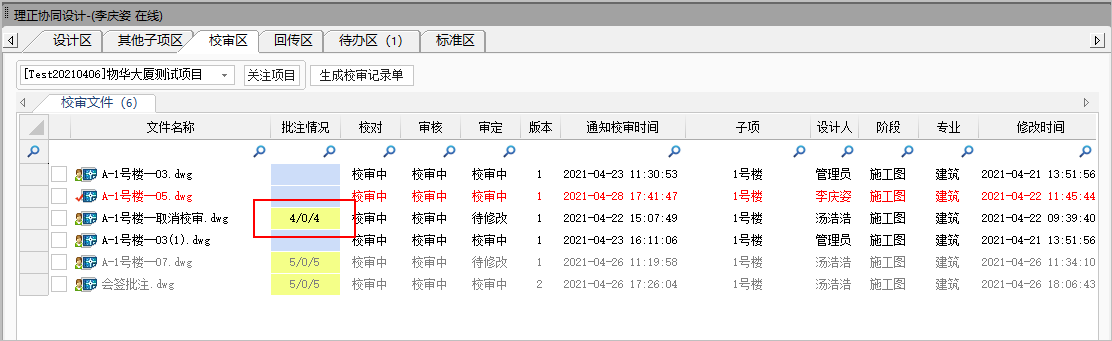
批注情况(待修改数量/待复核数量/批注总数)变为相应的数字。
通知修改
校审人完成阶段批注后,使用右键命令【通知修改或完成】,通知内容选择“批注完成,请修改”。
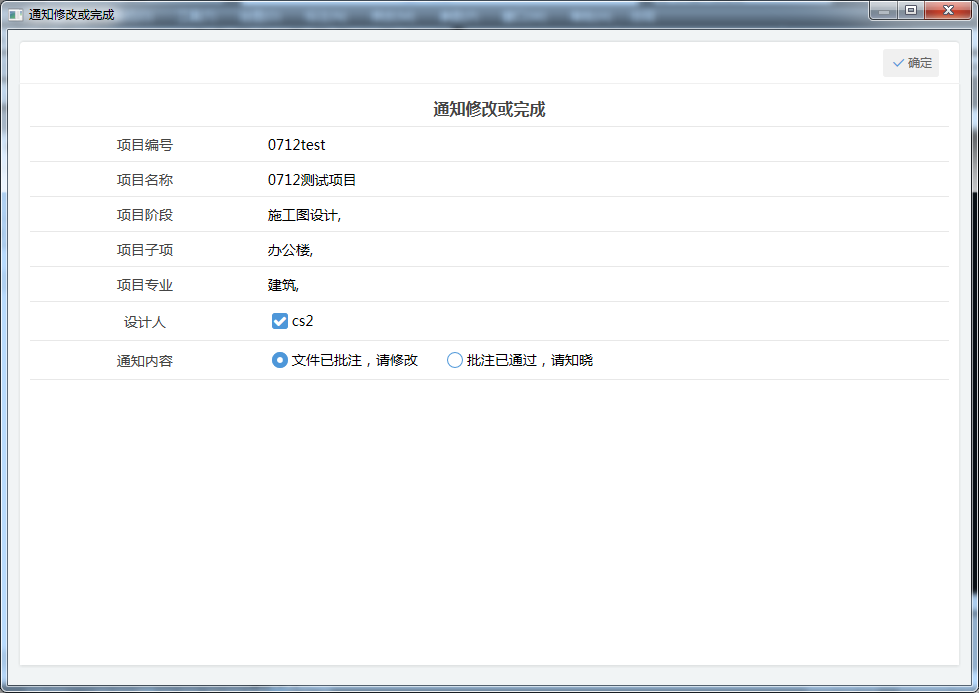
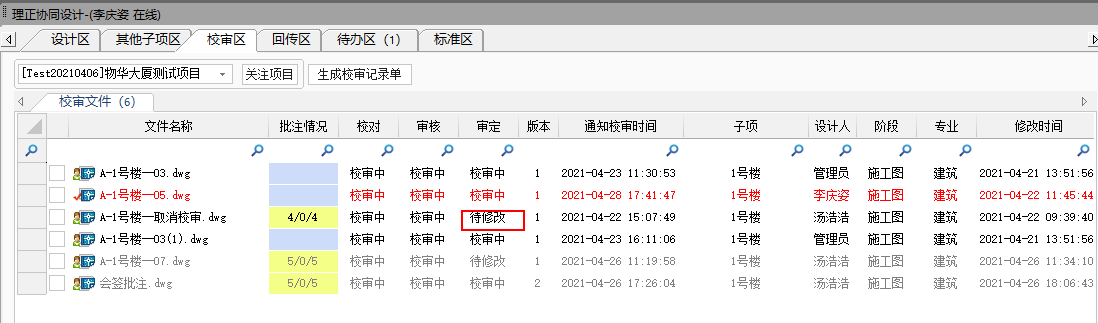
通知完成后,设计人在设计区中可以查看到图纸状态变为【待修改】,打开修改相应图纸。校审人在校审区可看见本人的文件校审状态变为【待修改】。
协同设计——查看批注修改图纸(设计人员)
查看批注
设计人收到通知后,在设计区打开待修改的文件,单击工具条图标查看文件批注
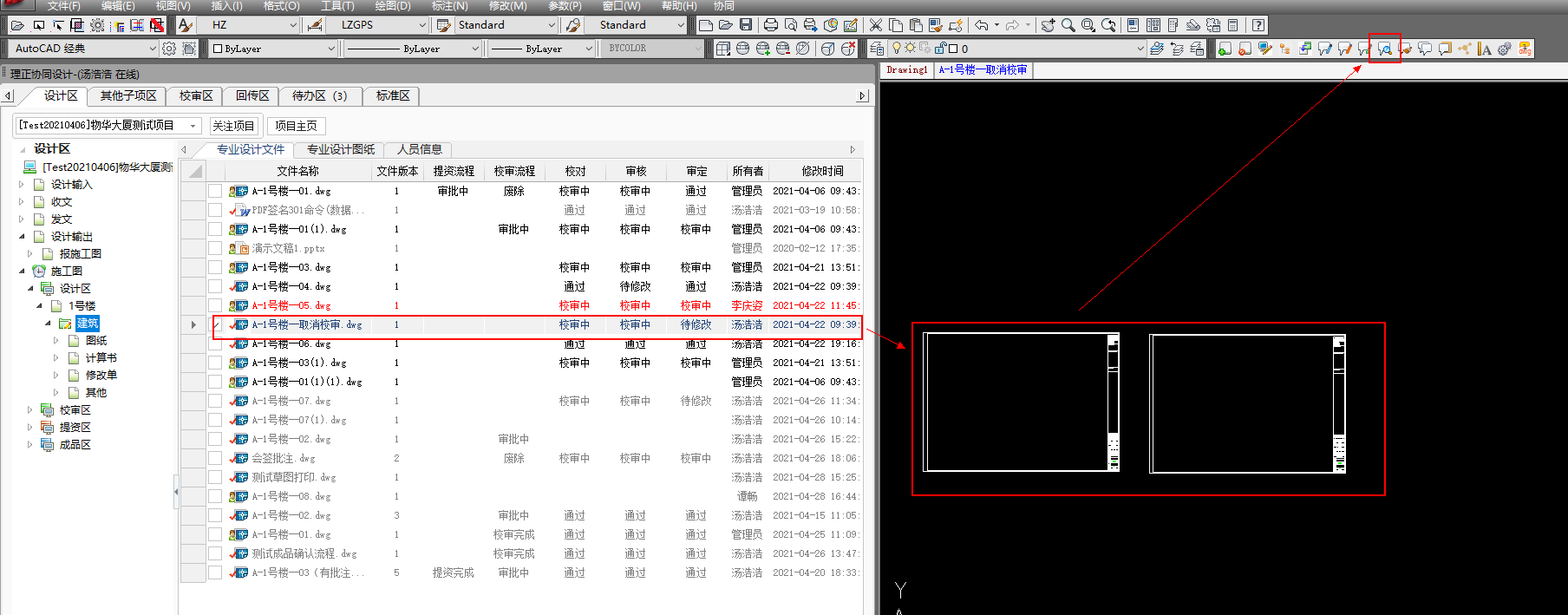
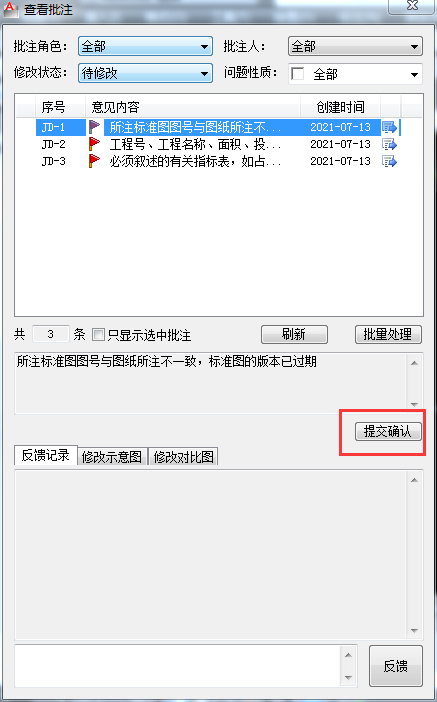
查看批注界面如下图所示
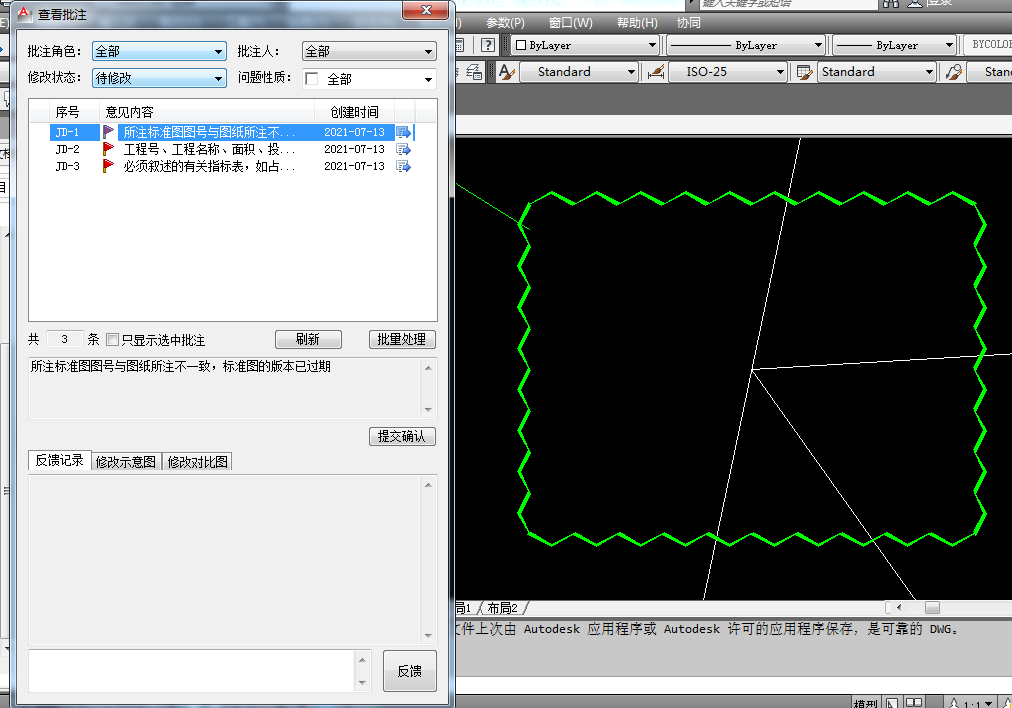
针对不同的批注修改完图纸后,在查看批注界面【提交确认】,如下图所示
通知复核
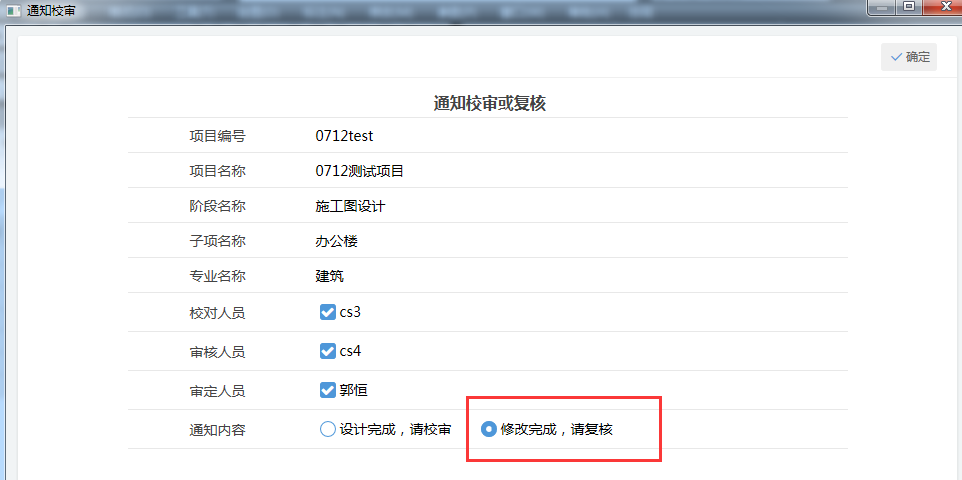
当设计人完成文件的修改工作,使用【通知修改或复核】的右键命令,通知内容选择“修改完成,请复核”。
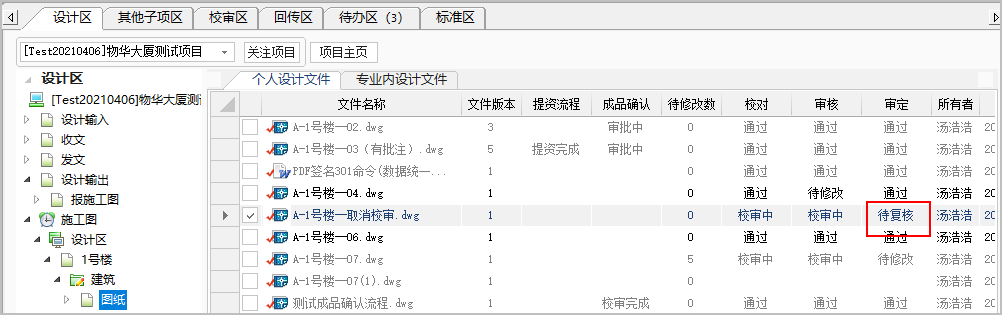
通知复核后,本文件的相关批注状态变为【待复核】。
协同设计——确认修改并通知完成(校审人员)
校审人在校审区打开文件,通过【查看批注】功能查看设计人的修改情况。
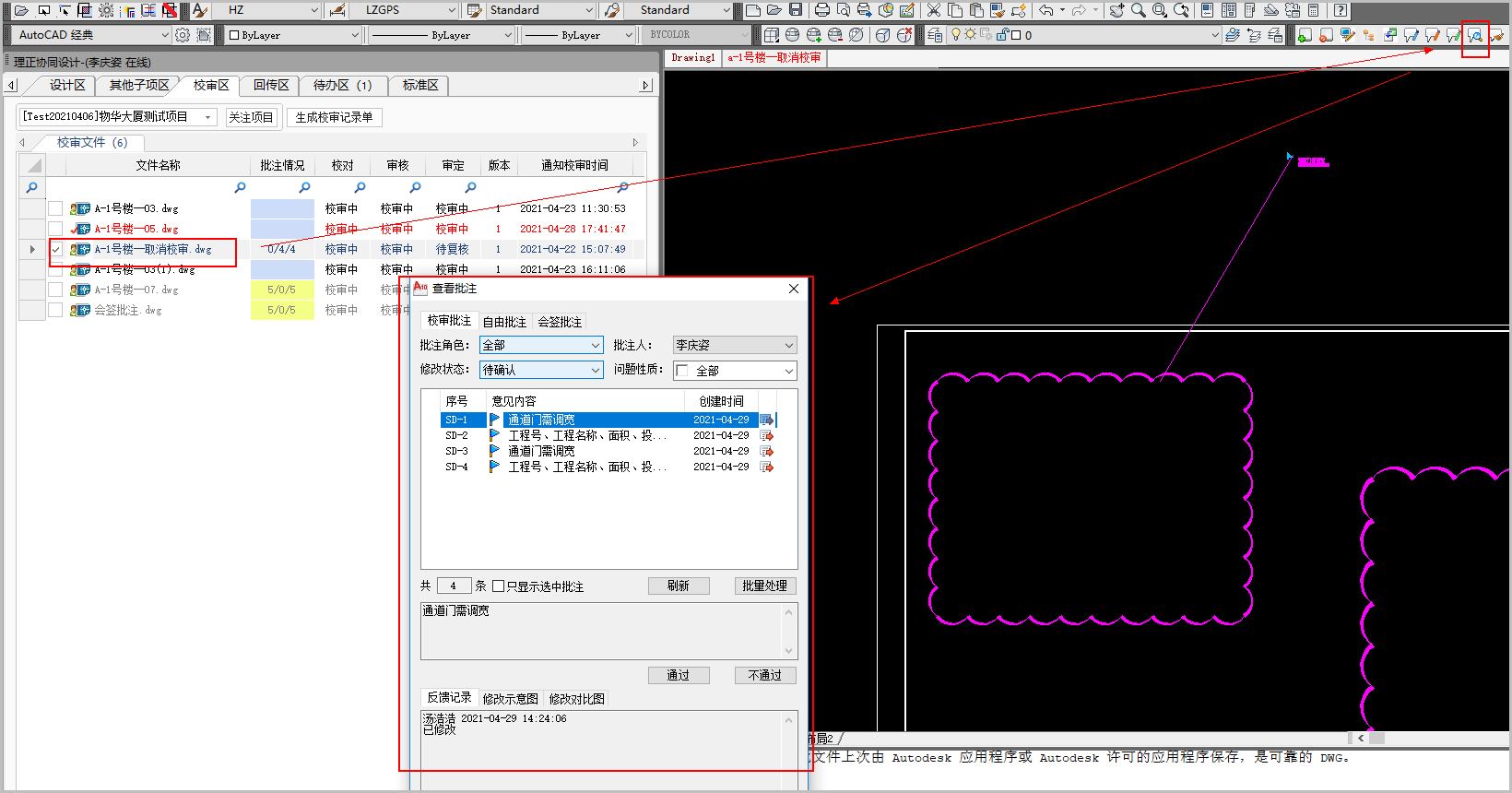
若修改没问题,校审人在查看批注界面对批注进行【通过】操作。
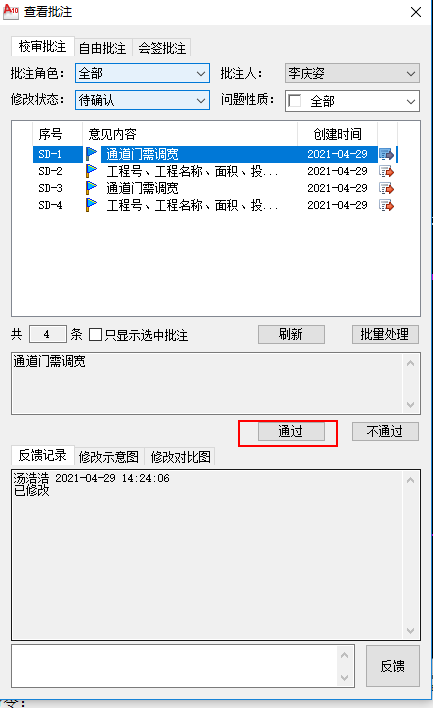
通过后,校审区的批注情况会随之变化。
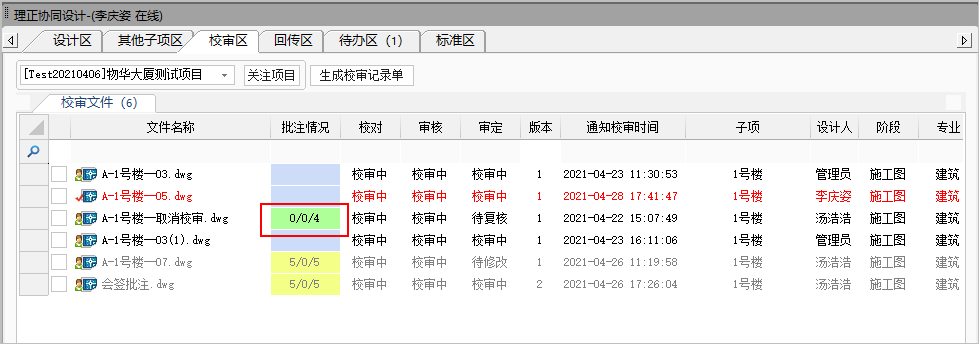
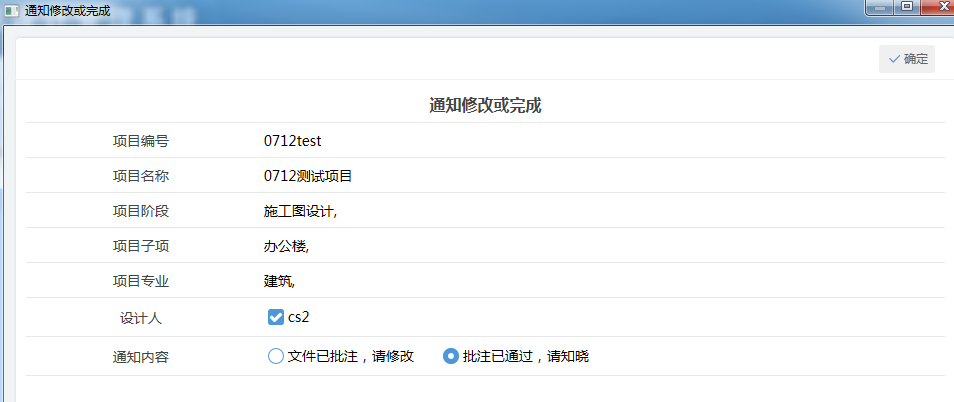
当校审人完成对文件的所有复核工作,使用【通知修改或完成】命令,通知内容选择“校审通过”
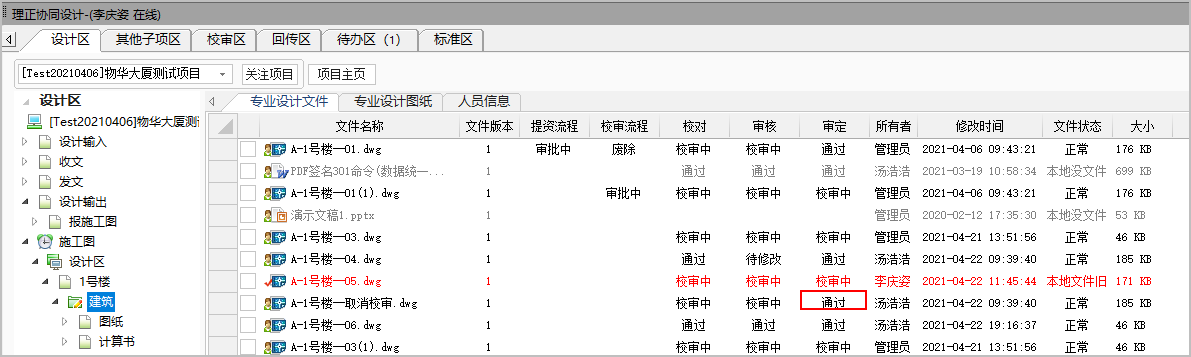
通知完成后,文件从相应校审人的校审区消失,文件的校审状态变为【通过】。
协同设计——签署确认流程(设计人)
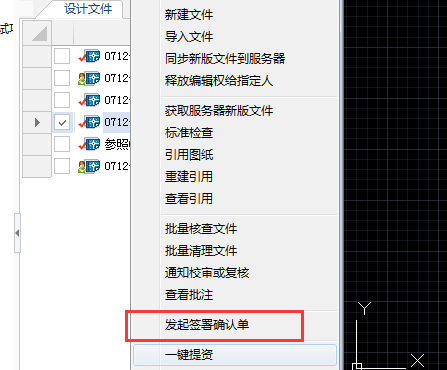
图纸完成校审工作后,设计人在设计区中选择图纸发起“签署确认单”流程
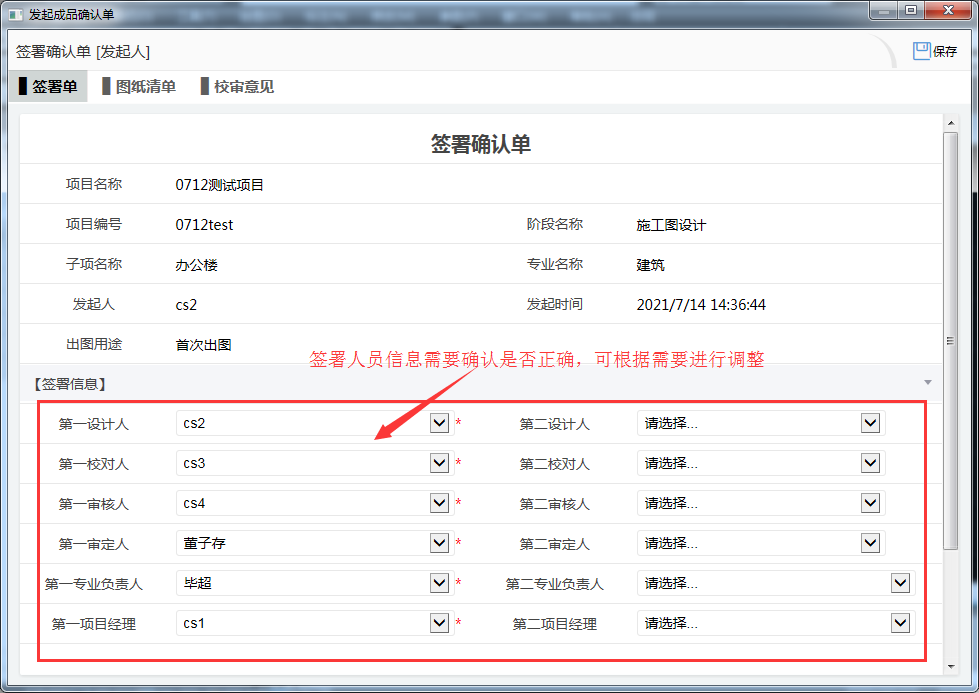
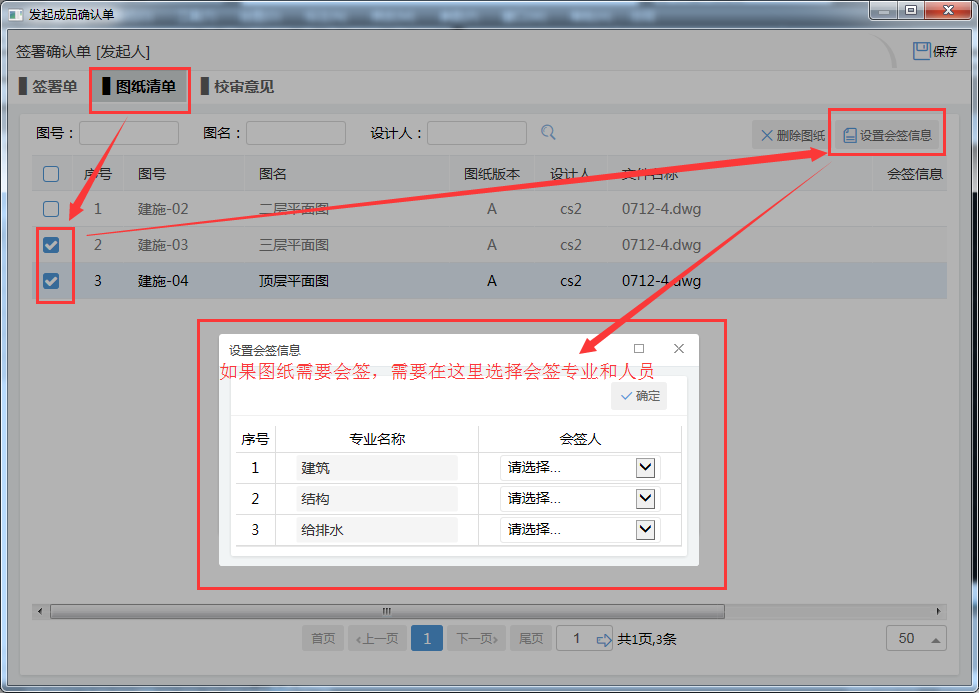
若图纸需要会签信息,需要在【图纸清单】页签中选择会签人员
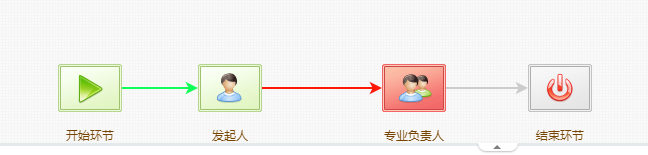
签署流程如下:
协同设计——DWG转PDF(设计人员)
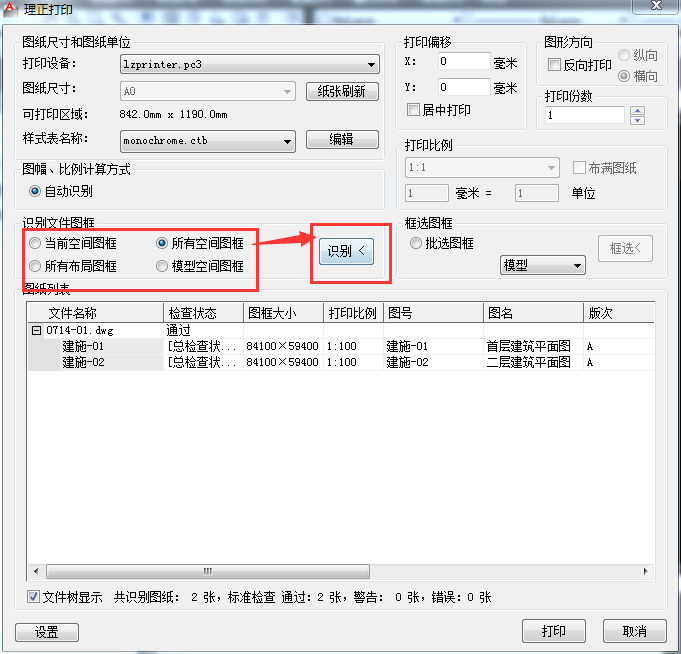
图纸完成签署流程后会进入成品区,在成品区中,可以选择dwg文件将dwg文件转换为PDF图纸文件。具体操作:成品区选择dwg文件点右键菜单选择【DWG转PDF】命令,弹出批量转换窗口:
PDF图纸下载(工程秘书)
图纸转换PDF后,会显示在【图纸区】对应的专业下,并按照出图用途分类。工程秘书和项目负责人可以下载对应的PDF图纸。