安装说明:

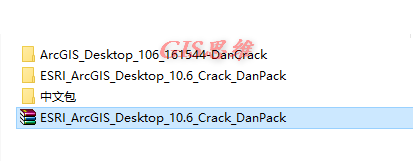
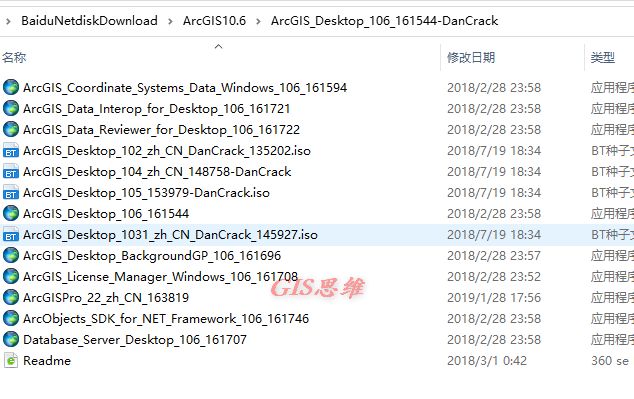
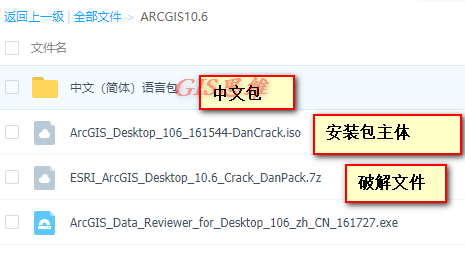
  1. 从百度云分享的链接上下载全部文件或者根据需求只下载下图中画红框的3个文件

分别进行解压,如图。

(注:文后附下载链接,安装前建议关闭计算机防火墙、Windows Defender、其他杀毒软件等,特别win10要将破解文件及安装路径加入系统病毒防护的排除项目)
v2-9f021d78a12f15394450b8e61fa5eb90_720w
v2-e9945efc5b4302630d0b30c4041ce753_720w
v2-fb8dbd993d830e8968b00e6ce96209d3_720w
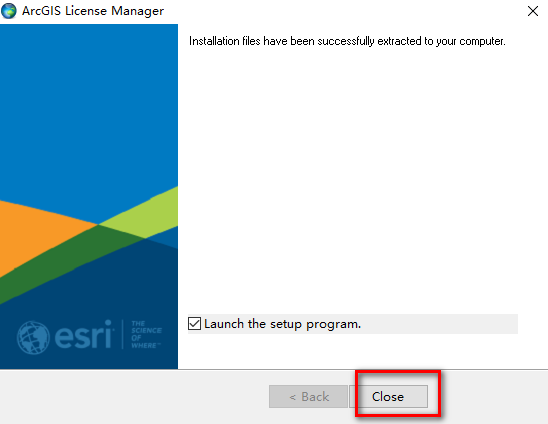
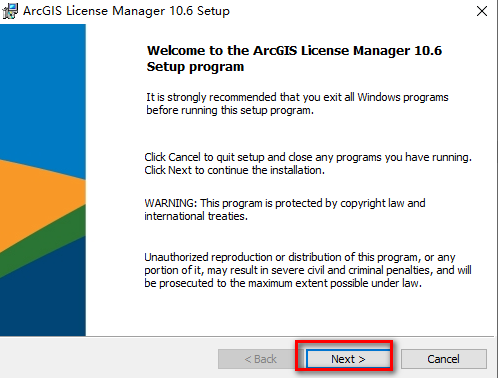
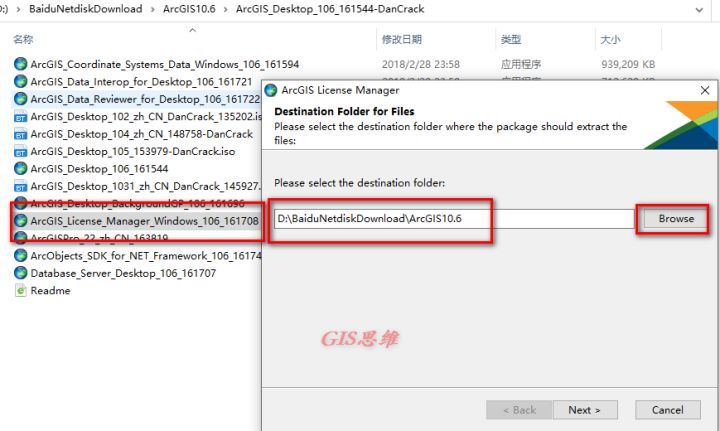
  1. 开始安装License manager(许可管理器)。在安装包主体解压后的文件夹中,双击ArcGIS_License_Manager_Windows_106_161708.exe,会进行解压,如图所示,下面的路径只是结业路径并不是安装路径,所以你可以随便找个空间大的地方放,之后确定就可以了。在显示软件提取到你的计算机后,默认√启动安装程序,点击关闭之后就可以开始安装License Manager了。
v2-9bcd2ea712f1646e9a4d76364ad3e17b_720w
v2-c1380f64b4898b00404181fd49a780a1_720w
v2-7f198419f0854ae062caa4222ee19ffe_720w

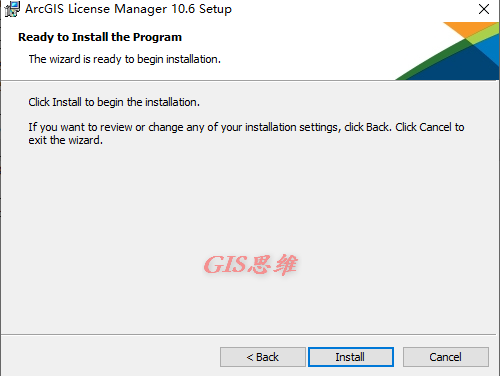
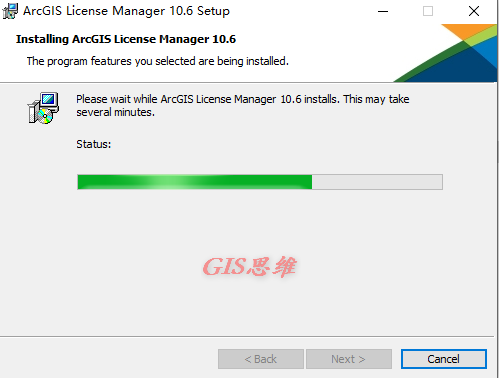
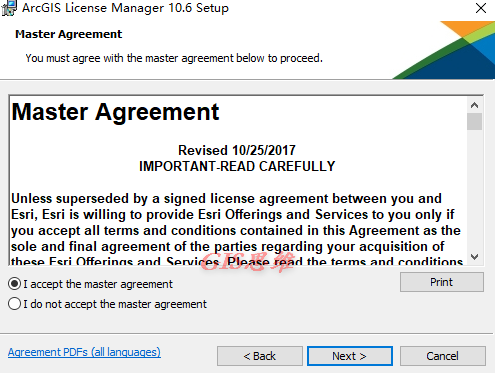
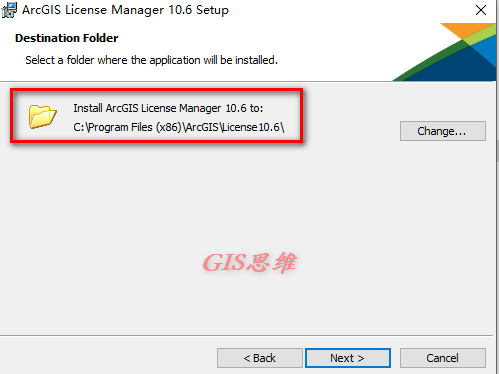
3、下面再跳出的License Manger默认安装就可以。在如下的第二图,选择安装路径地方,建议保持默认不用更改安装路径。现在的计算机安装在C盘好啊!!!强烈建议默认就好。非要改的话,后续破解安装之类跟着改就好了。
v2-6476da654cbd36237b9b9007f243b6f8_720w
v2-09625eec2405273a134167ce5f908dee_720w
v2-d00bed5324771e54efd4c375ed3f89b3_720w
v2-4d2cbf8d38a90494b5dc92957c9e9cf1_720w
v2-065faed5b1f808d06530130de06fda76_720w

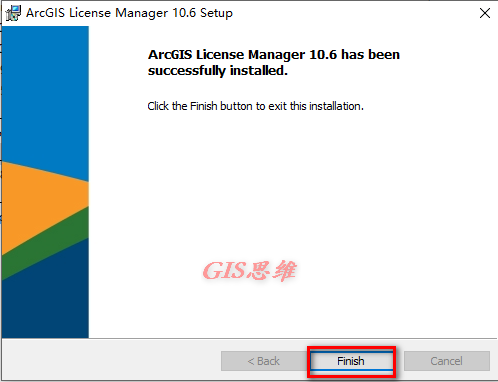
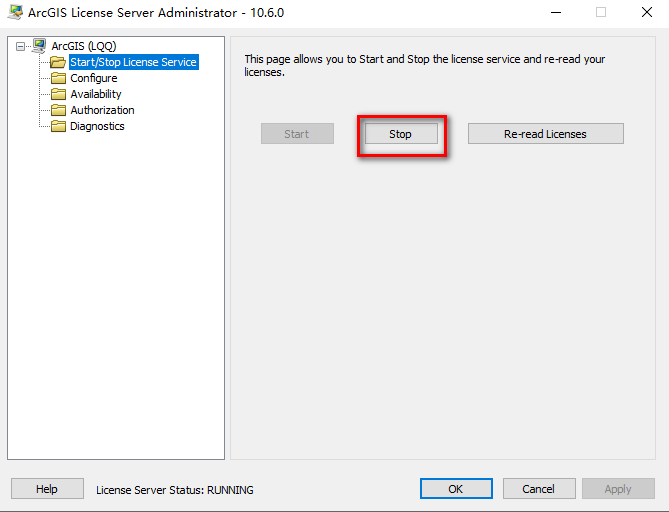
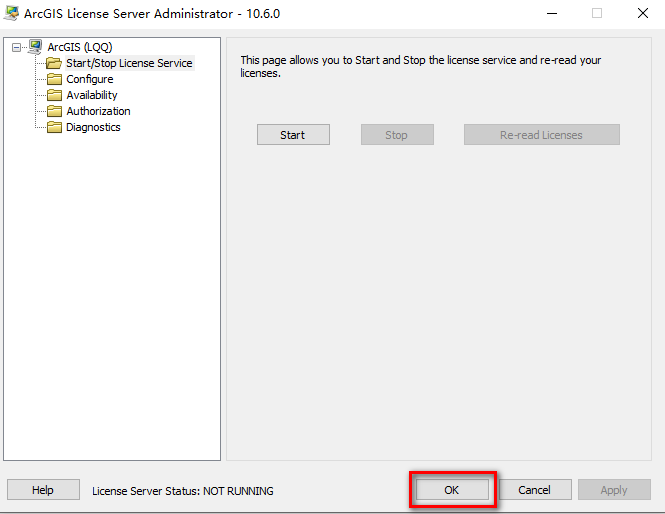
4、在安装完License之后,在跳出的“成功安装”界面点击“Finish”,将跳出如下的许可管理界面,如图选择“Start/Stop License Service”,点击“Stop停止”按钮,先行停止ArcGIS的License服务,停止完毕后,点击确定完成License的安装。
v2-92ab2a0ce1d28784780ac0cc1aab9748_720w
v2-3d73fcd68a39ede3bc81b6a146193be9_720w

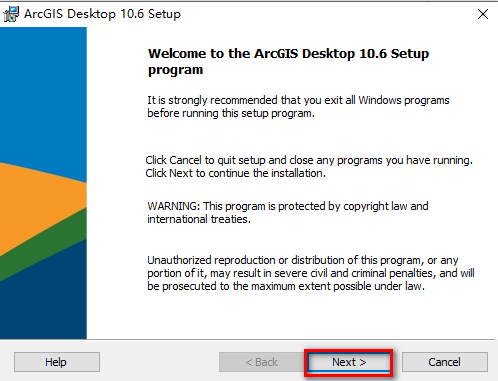
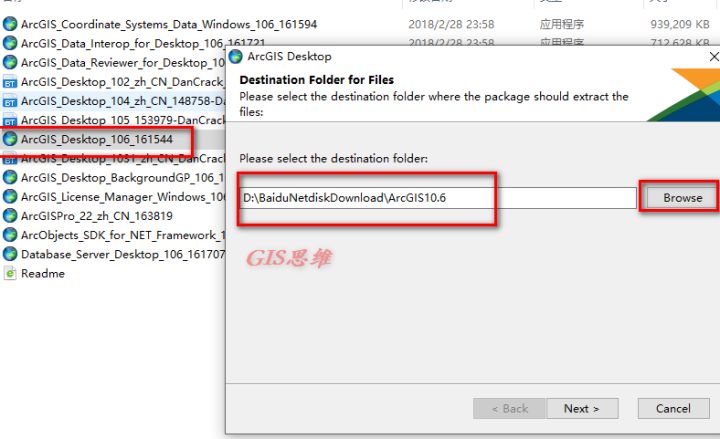
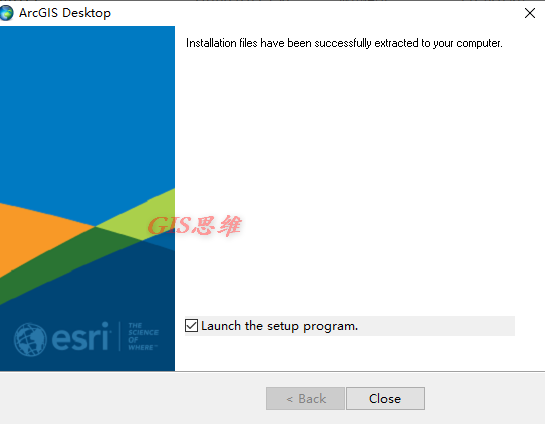
5、下面开始Desktop的安装。选择安装包主题中的ArcGIS_Desktop_106_161544.exe,双击进行安装包的解压,如下图。下面的路径是解压路径不是安装路径你可以随便找个空间大的地方放。点击确定就可以。和License一样处理,默认启动安装程序。
v2-95de9e67ab4ece177335c1d265e3cae2_720w
v2-05dcd1102e343688524390e03d376d0a_720w
v2-a70ea8d32f8740c4edcfdf381bff276c_720w

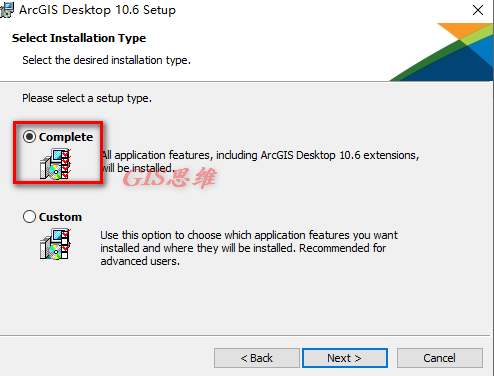
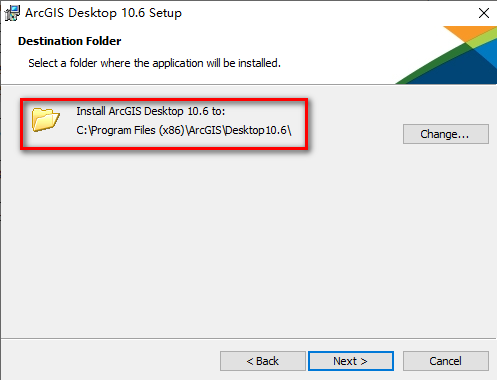
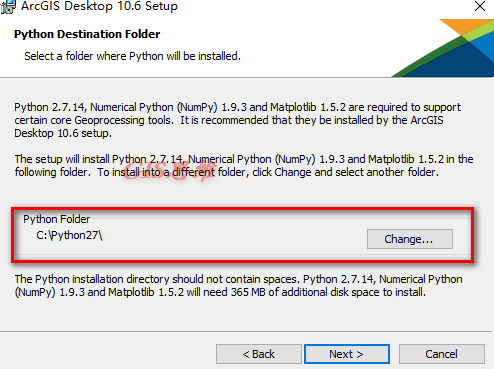
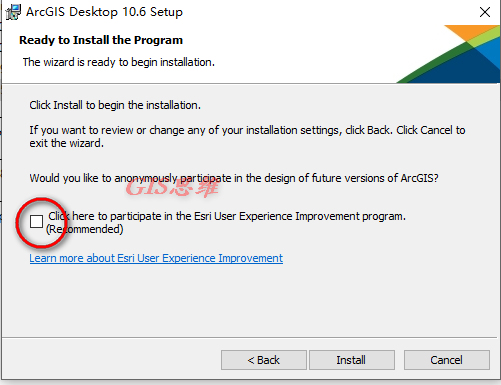
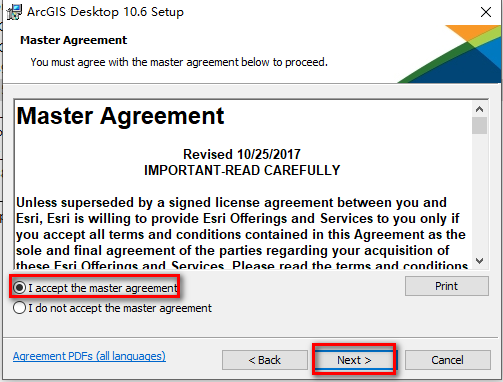
6、启动Desktop的安装程序后,一切默认选择就好(如下图红框一样选择,再次强烈建议安装路径保持)。
v2-bd86c2abf5bc4e5cc59186973d2bde09_720w
v2-105aec03a47ab77c7875c424a4e66fd3_720w
v2-7bb94025d830c1882d45d50b54cc8c90_720w
v2-cf9751ce667b78b7552d5920eed097e1_720w
v2-e50b30c68e7e5a722d48e650a931b101_720w

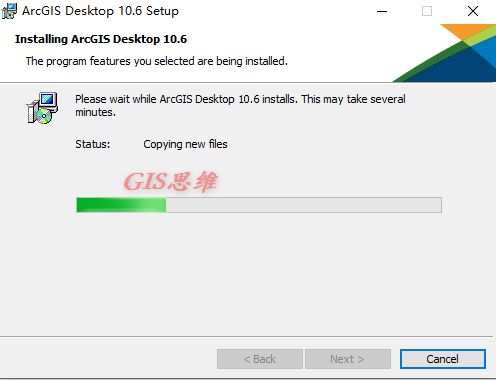
7、一切如上配置后,点击安装,就开始了或长或短时间的安装,全凭的计算机的性能。十到四五十分钟都有可能,耐心等待。
v2-e44cde6c4b739ca5cd79eb8835f86d66_720w
v2-dabf67662c9489f14af3e838fa4ccd16_720w

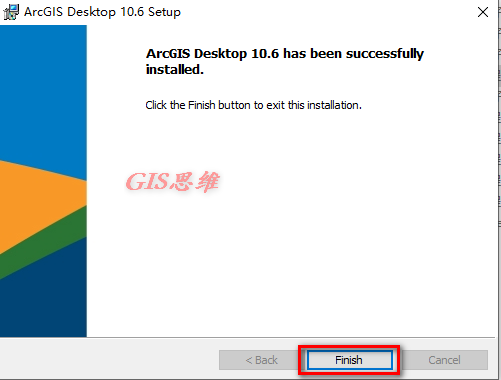
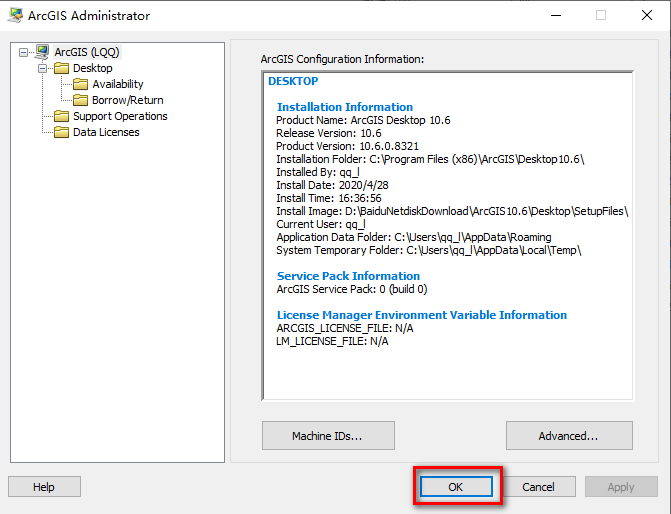
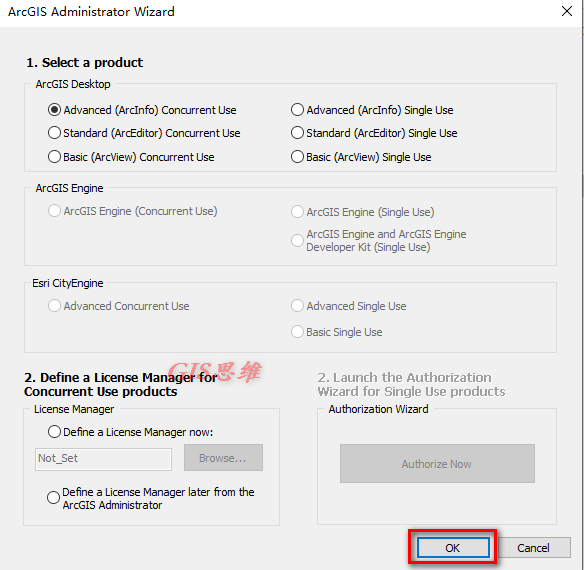
8、在安装完毕之后会跳出ArcGIS管理器向导,点击确定先行关闭就好。在跳出的ArcGIS管理器页面再次点击确定,之后点击完成,将安装页面关闭。
v2-8e3b97cf6022658473d655cf5a22540d_720w
v2-654bd84df8123b90a74542194b454107_720w

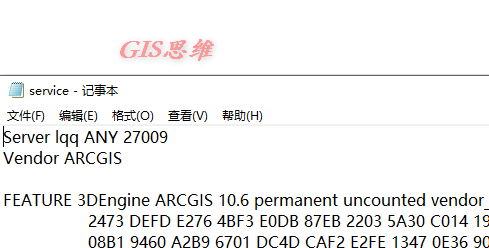
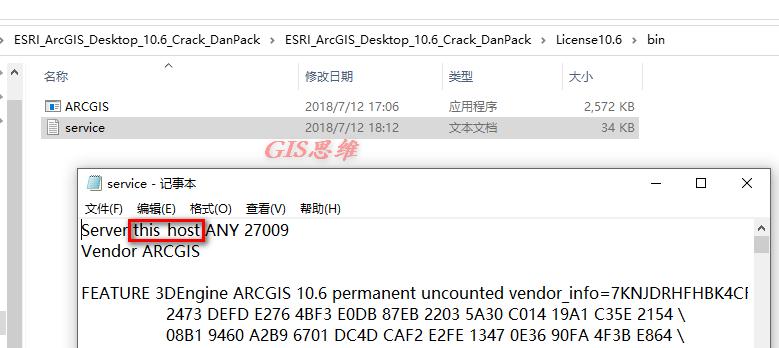
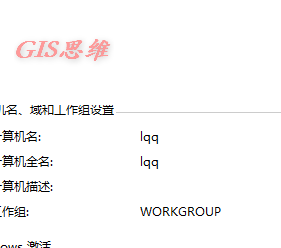
10、从这里开始破解操作,在破解文件夹找到如下图文件夹里面的service.txt进行更改。将service打开将this_host改为自己的计算机名(注意:计算机名最好不要是中文名、不要特殊符号)。
v2-73a578ed907aff509851f6ba6e494417_720w
v2-6976aa09836bbef9263d935921295632_720w

(计算机名可在电脑屏幕计算机,右键属性,查看计算机名)

v2-2c75e5a4f9bd9f150d9cdc48b3f4c188_720w

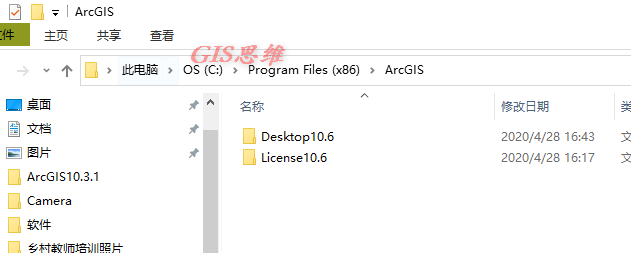
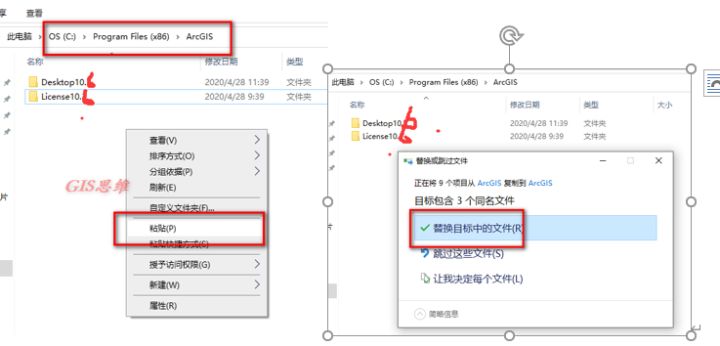
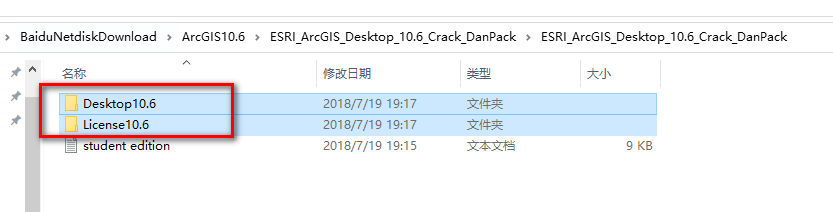
11、在修改保存好的service文件后,将破解文件中的红框的中的Desktop10.6与License10.6文件夹直接复制,粘贴到对应的安装路径下面,选择替换目标中的文件。
v2-ab7ec67786c10ee92e96ccb3725bfb61_720w
v2-2a718e0c4feef4b300c8aef32eb304ec_720w
v2-f30a916e2718184b4e1775ac7a1ed553_720w

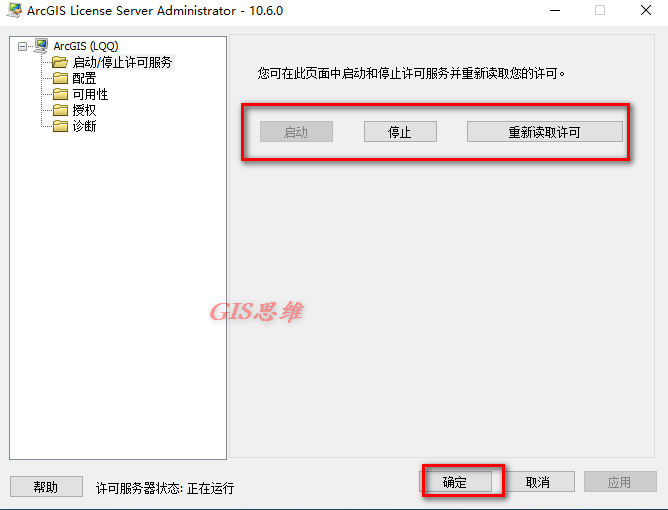
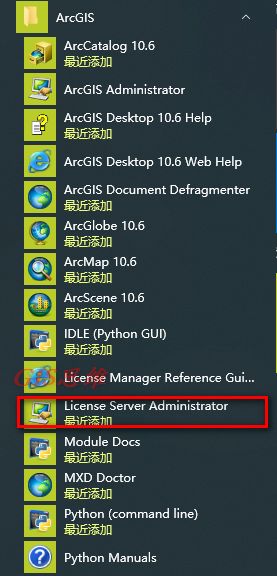
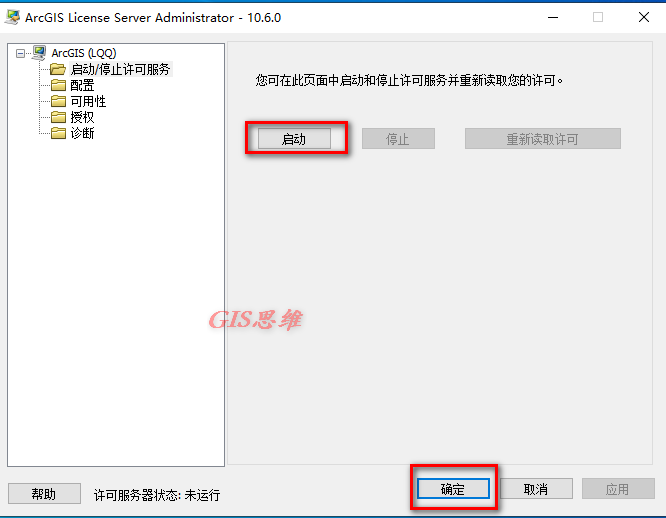
12、破解文件替换后,第一步开启许可服务器管理员,如下图在开始里面打开。在打开的许可管理器页面(License Server Administrator),在(启动/停止许可服务)页面点击“启动”,启动刚才停止的服务,直至下方出现许可服务正在运行。
v2-8c653eee5374a30d72b371595dcbae22_720w
v2-1af593665bb30e1574841da6ad705c30_720w
v2-68dea6e4cc238793b78964155f8c44c0_720w

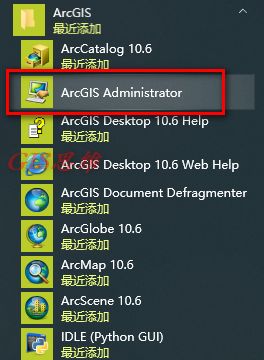
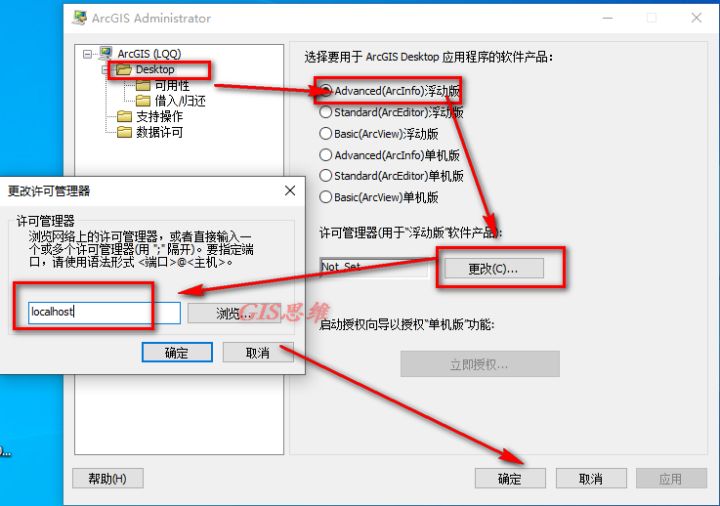
13、启动“ArcGIS Administrator”,启动ArcGIS管理器页面,点击Desktop->Advanced(ArcInfo)浮动版->更改。在跳出的更改许可管理器页面将“Not_Set”改为“localhost”,之后点击确定,再确定关闭 ArcGIS Administrator,到此安装结束。
v2-bc950595cb5b9a036c6ae194f397a74a_720w
v2-a3c7ceec393c55cf4a4445c288c54311_720w

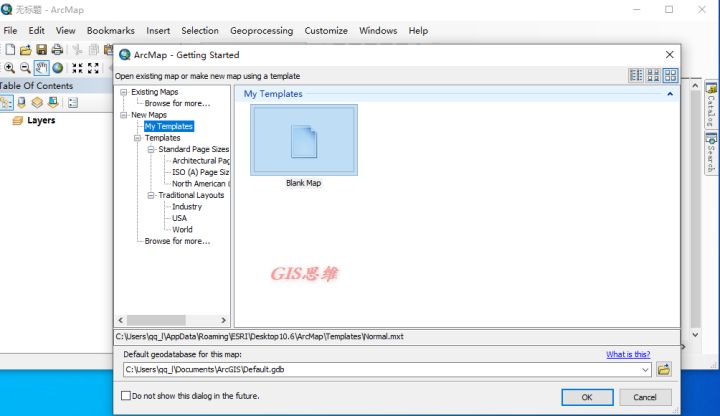
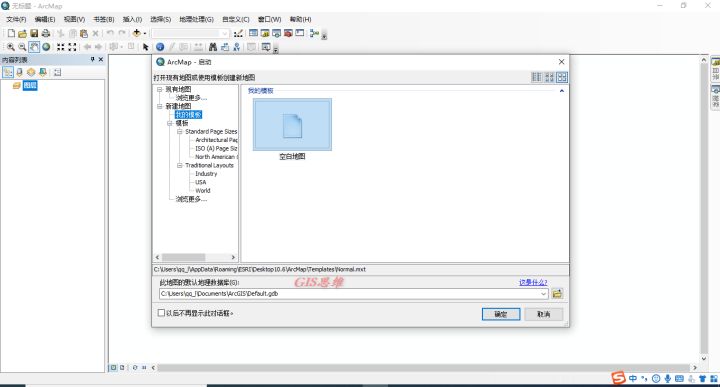
14、安装结束,打开软件。愉快的打开软件。

v2-62594976327c57000acd2c0fa1e3e0cc_720w

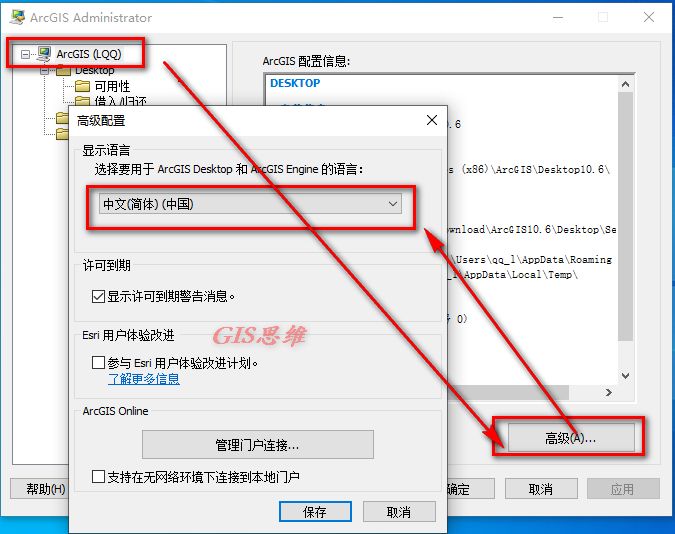
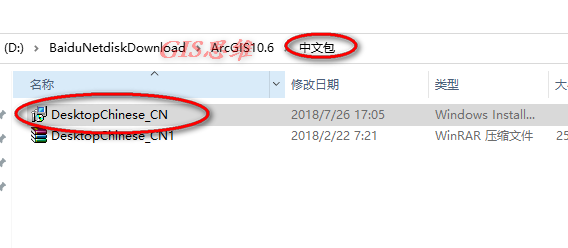
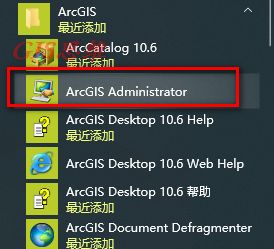
15、进行汉化。在汉化包中打开,双击红圈DesktopChinese_CN,安装汉化包,安装完毕后,启动“ArcGIS Administrator”,如下页面红框与页面的选择,切换为中文(简体)的,再次打开后便为中文版了。
v2-1324e3c6075dd3ecc112e8e02f347c4f_720w
v2-c1f61744cf17874ac25ce984ae9baef3_720w
v2-a1045c725fab88bea68f064bf7ef1e0e_720w
v2-850c9bce20360c9a703947dced892fad_720w