
CAD2018优化设置二
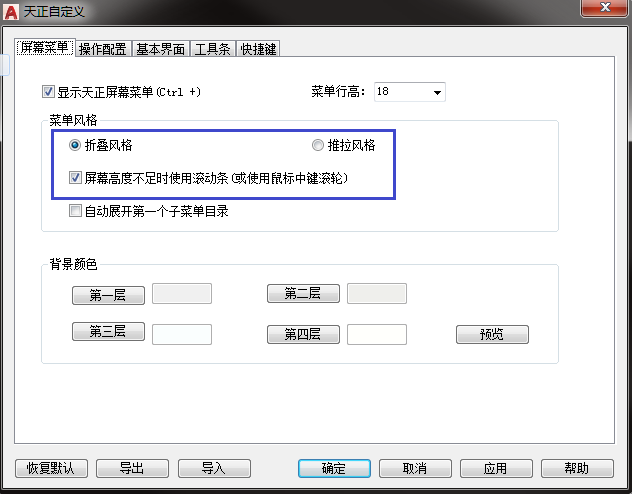
1、天正菜单显示如下*SWITCH*时,切换菜单,然后确定,原因是因为屏幕分辨率的问题:

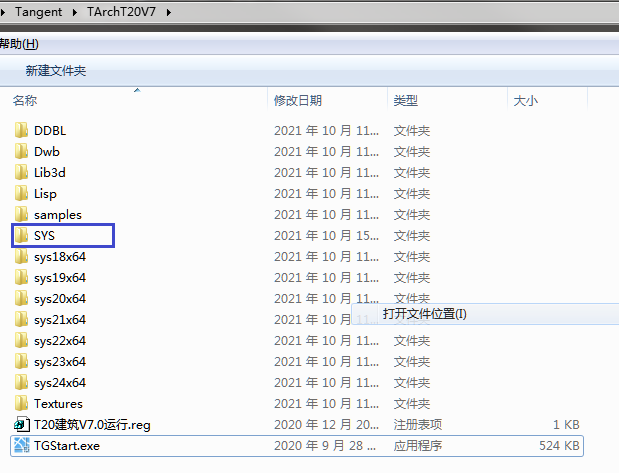
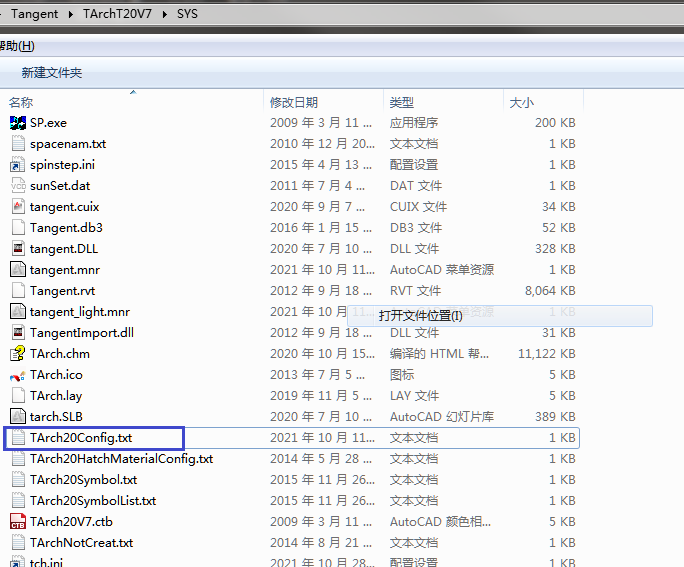
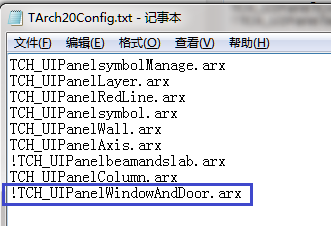
2、双击文字,出现致命错误,找到天正安装文件中,sys文件夹,在里面找到txt文件,双击打开在TCH_UIPanelWindowAndDoor.arx前加叹号,注意叹号格式为英文:
3、打开天正建筑的面板,打开天正选项,高级选项,尺寸联动选择否,选择系统,将是启用代理对象选择是。
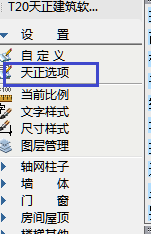
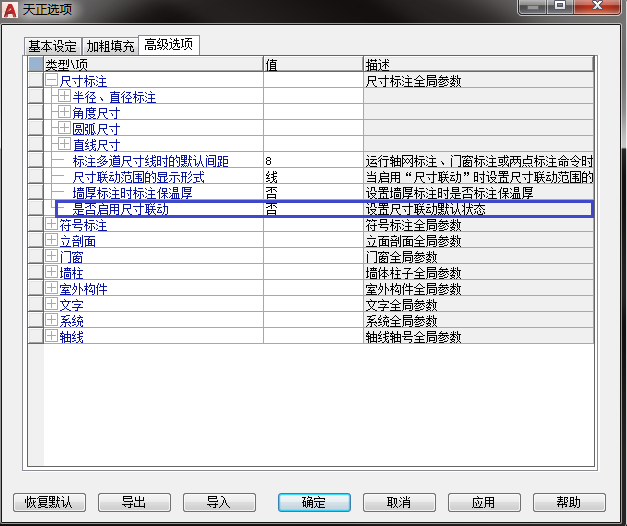
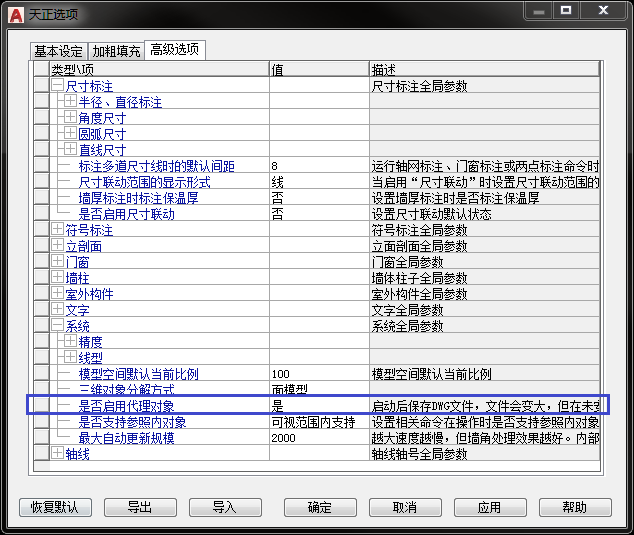
4、命令行输入位置,右键输入设置,取消自动完成、自动更正、搜索内容。
5、铭嘉工具箱安装方式和之前一样。
1)、将MJSJTOOLS文件夹放置到目录……\Autodesk\AutoCAD 2018里面
2)、将MJSJTOOLSLOAD.VLX文件放置到目录……\Autodesk\AutoCAD 2018\Support
3)、将MENU文件夹放在C盘根目录下。
4)、在目录……\Autodesk\AutoCAD 2018\Support中找到acad2018.lsp。记事本打开此文件,然后修改内容如下:
在;; Silent load.之前加上下面这句话。
(load “MJSJTOOLSLOAD.VLX”)
加完后是这样
(load “MJSJTOOLSLOAD.VLX”)
;; Silent load.
5)、保存退出重启cad。
6)、在命令行输入MJSJST即弹出工具箱页面或在cad上方标题栏出现铭嘉设计工具箱的字样,点击即为下拉菜单。
7)、可在工具箱中修改快捷键也可在cad的pgp中修改。
6、工具箱里面的批量打印,用新的批量打印拖入窗口即可。
1). 将Batchplot.vlx复制到本地硬盘中任意你希望放置的位置。
2). 进入AutoCAD,输入命令Appload,加载原BatchPlot.VLX
3). 打命令Bplot或原Batchplot即可使用。
4). 如需每次启动AutoCAD自动加载,可在Appload命令的对话框的
启动组中添加原BatchPlot.VLX条目或者使用安装包。