理正电子批注功能为协同设计系统功能,可以实现在Auto CAD环境下直接对dwg文件进行电子圈阅+文字描述注释方式的批注(类似于设计院原有打印出白图后校审人员在纸上圈阅批注方式),设计人和校审人员在协同平台上进行互动交流,直至图纸校审工作完成。
使用要求:在CAD环境下登录协同设计客户端。
通知校审(设计人)
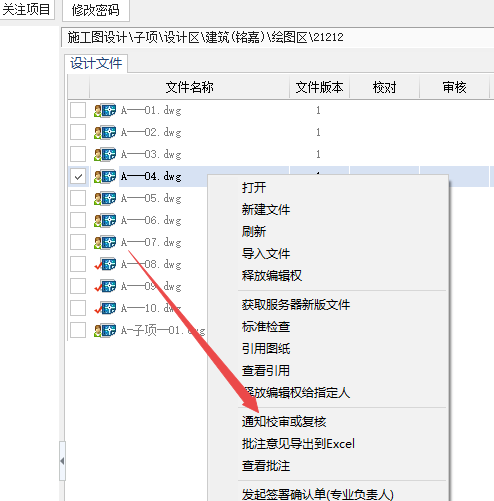
设计人完成图纸设计工作,需要提交给校审人员对图纸进行审阅时,可以登录协同客户端,在【设计区】选择要校审的文件,使用右键命令【通知校审或复核】。
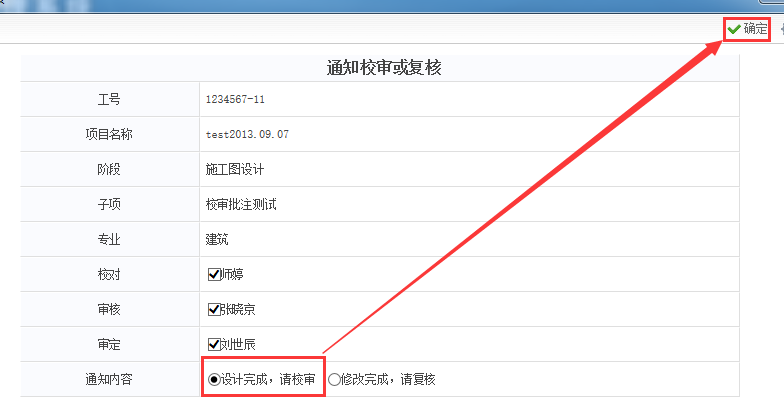
在弹出的页面中,通知内容选择“设计完成,请校审”,系统默认选择所有校对、审核、审定人,如果某个校审角色为多人时可以选择需要提交的校审人员。
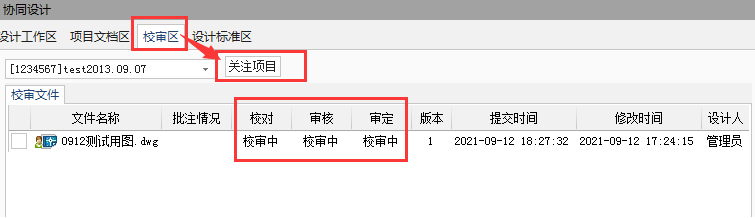
通知校审后,文件被提交至协同平台的【校审区】中,通知界面选择的校审人员会收到相应*消息,并可以在校审区对校审图纸进行批注。
*注:发送的消息默认为站内消息(即协同网页内消息)
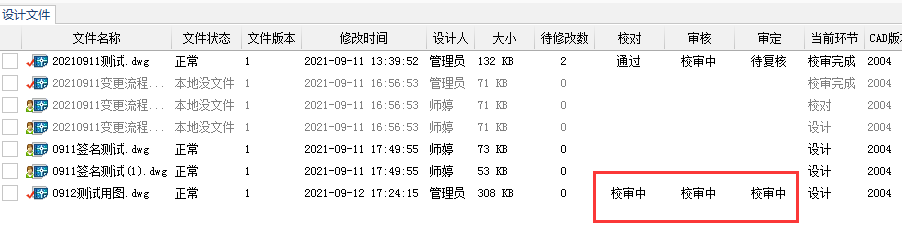
与之对应的,设计人员在设计区中的文件的校审状态全部变为【校审中】。
图纸校审批注(校审人)
校审人(校对人/审核人/审定人)在校审区中打开需要校审的图纸文件(会提示只读打开)。
①通过工具条中的创建批注。在图纸中框选需要批注的区域后会弹出批注窗口。
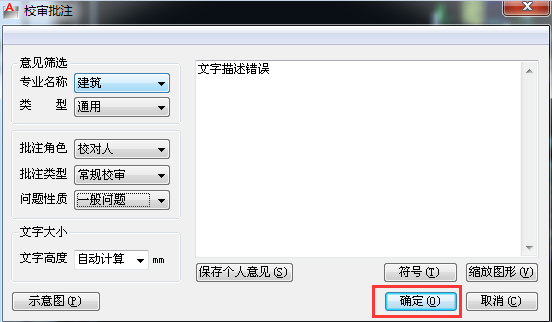
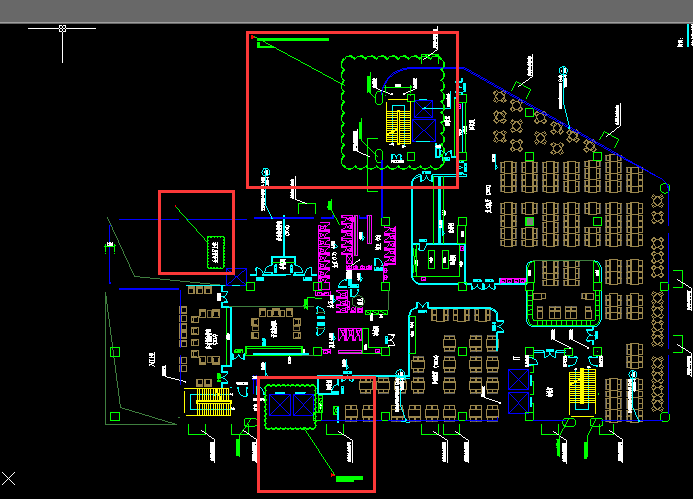
②填写批注问题描述后点【确认】按钮,批注会显示在图纸中。
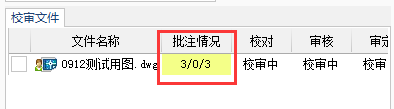
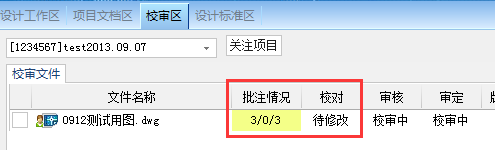
③校审区中图纸的批注情况(待修改数量/待复核数量/批注总数)会变为相应的数字。
④继续使用批注功能对图纸进行批注,直至完成审图工作。
关于工具条各按钮和批注设置说明:

工具条按钮命令依次为:校审批注、查看批注、批注样式显示、复制批注、粘贴批注、多引线批注、文字高度设置、批注设置
校审批注
点击按钮后,CAD命令行弹出批注选项,可以设置批注云线的形状、批注单个错误或多个错误(默认为矩形、单个错误)
直接在dwg文件上对需要批注的地方进行框选之后,会弹出批注窗口,输入批注的内容点【确定】按钮即完成一条批注意见
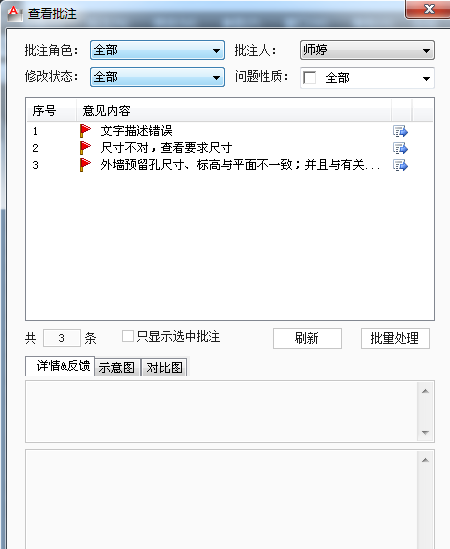
查看批注
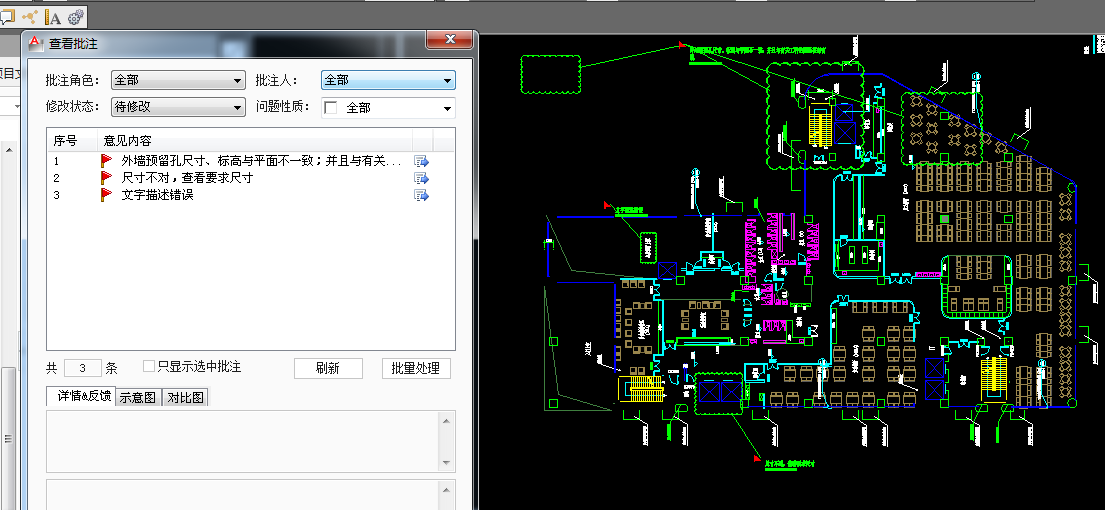
查看当前打开的dwg文件中的批注信息。窗口中可以通过调整批注角色、皮主任、批注的修改状态等筛选需要查看的批注信息
批注样式显示
点击后命令行中可以调整电子批注的显示样式(都显示、旗帜、云线、文字)

复制批注、粘贴批注
可以将现有的批注复制/粘贴到协同平台的其他的dwg文件中
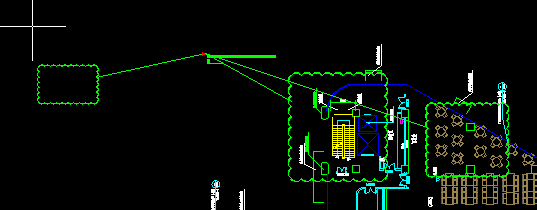
多引线批注
当图纸中有重复的错误时可以使用此功能,框选后将批注点直接指向已有批注后,实现多个云线框指向一个批注内容
文字高度设置
可以调整已有电子批注的文字高度(可批量调整)
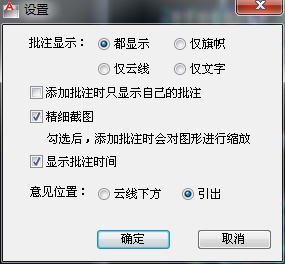
批注设置
电子批注样式相关设置
通知修改(校审人)
校审人完成阶段批注后,使用右键命令【通知修改或完成】,通知内容选择“文件已批注,请修改”。
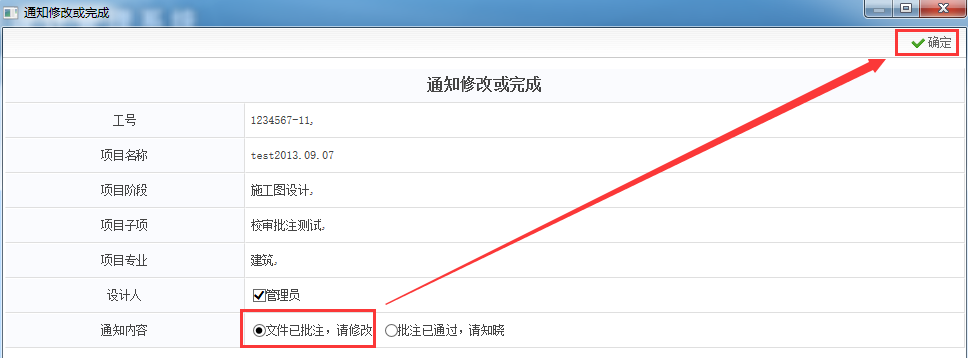
通知完成后,设计人收到相应的消息提醒。校审人在校审区可看见对应的文件校审状态变为【待修改】。
根据批注修改图纸(设计人)
设计人收到通知后,在设计区打开校审人员批注完成的文件,单击工具条图标 查看dwg文件中校审人员批注的意见。
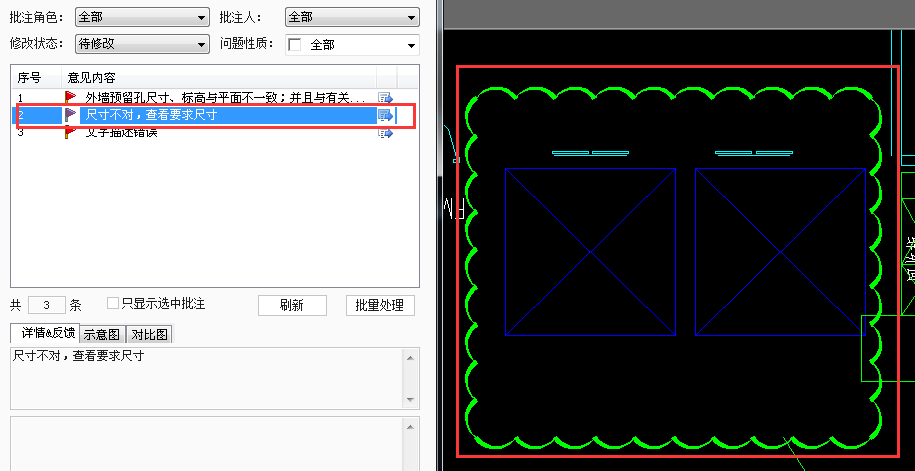
点击具体的批注意见,dwg显示会自动切换到电子批注的位置
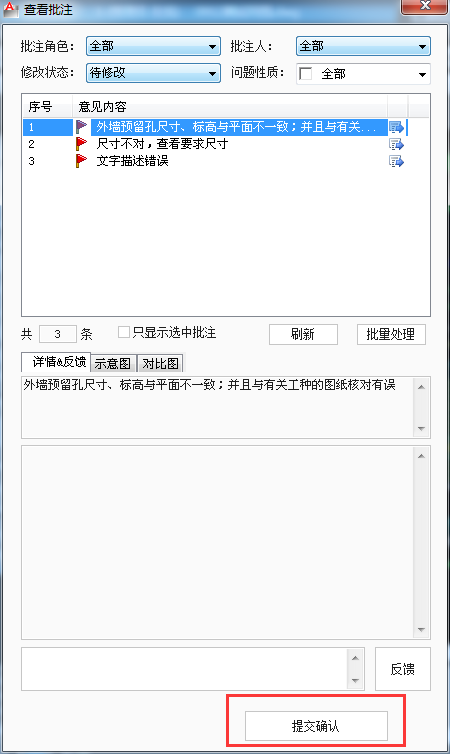
根据校审人员提出的批注修改完图纸后,在查看批注窗口对批注的意见进行
【提交确认】
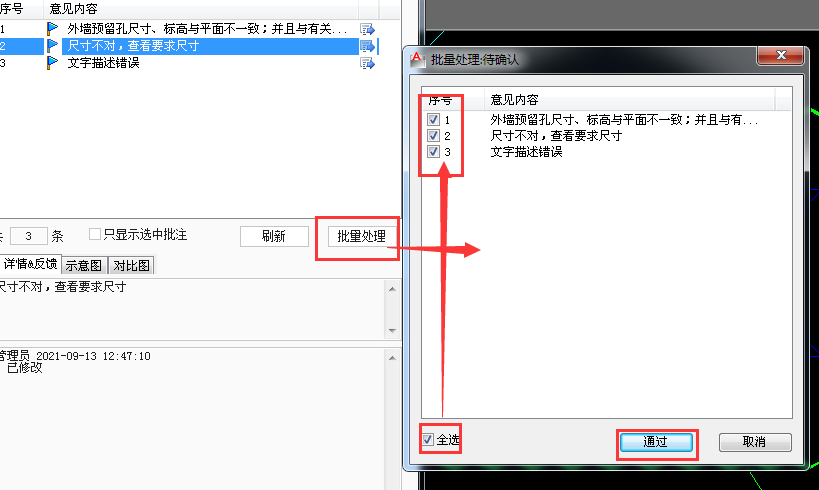
如果多处的校审意见修改完成,也可以通过【批量处理】按钮对校审人员提出的意见进行批量提交
通知复核(设计人)
当设计人完成文件的修改工作,使用【通知修改或复核】的右键命令,通知内容选择“修改完成,请复核”。
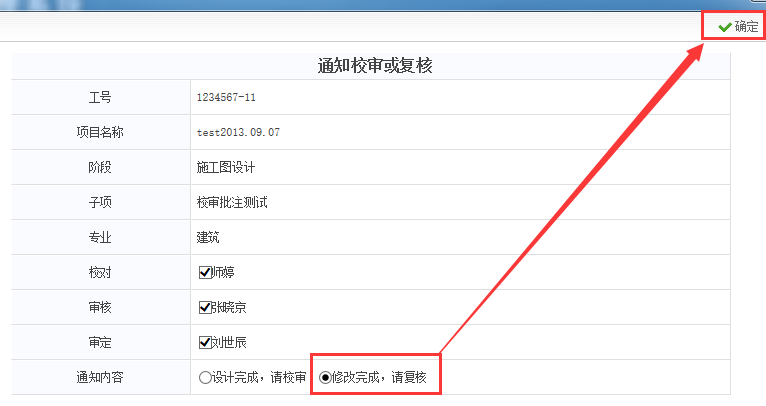
通知校审人员复核后,文件的校审状态变为【待复核】,校审人会收到复核消息。
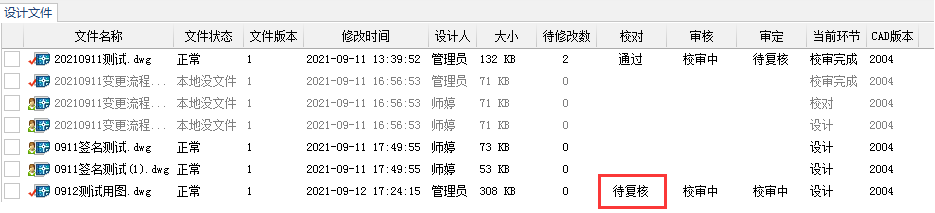
确认设计人修改情况(校审人)
校审人收到消息后,可以在校审区打开相应的图纸文件,通过【查看批注】功能查看设计人的修改情况。
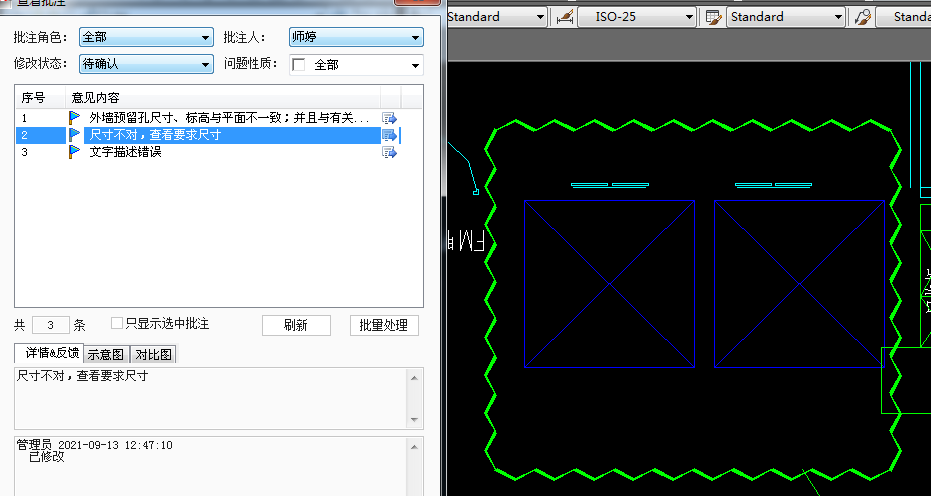
若设计人已修改正确,校审人可以在查看批注窗口点【通过】按钮对批注进行操作。若设计人修改不正确,可以在窗口中点【不通过】按钮要求设计人重新修改。
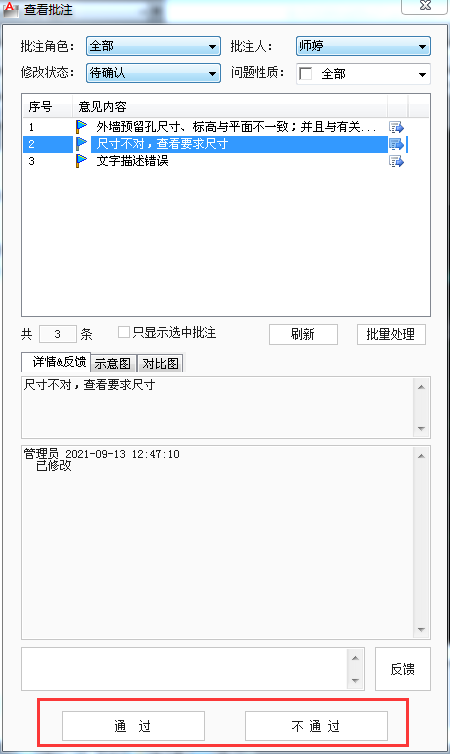
【批量处理】按钮可以将多个校审批注处理为“通过”状态。
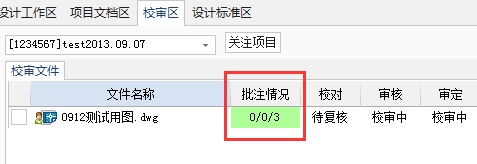
校审意见通过后,校审区的批注情况会随之变化。
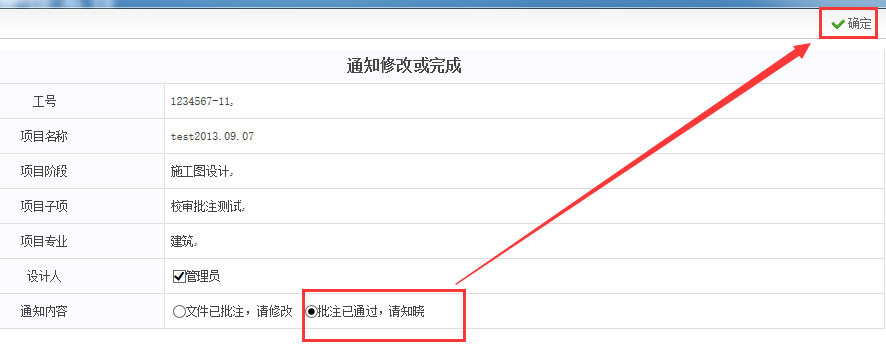
通知批注完成(校审人)
当校审人完成对文件的所有批注和复核工作,使用【通知修改或完成】命令,通知内容选择“批注已通过,请知晓”
通知完成后,设计人会收到相应的消息通知。图纸文件从校审区消失,文件的校审状态变为【通过】。
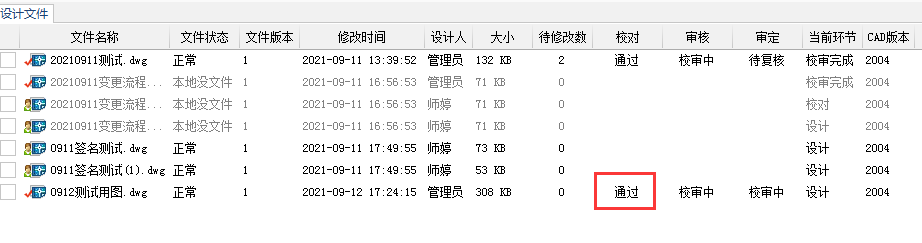
至此,图纸在协同平台中的审图批注、修改工作完成。