关于主文件、参照文件在协同平台中引用关系问题
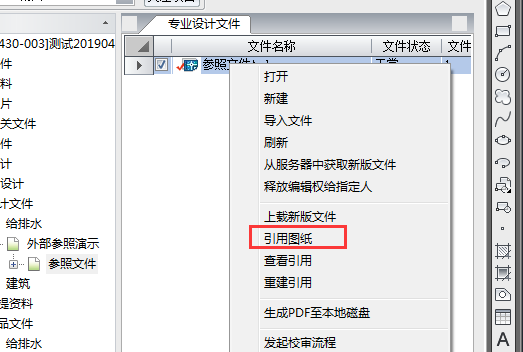
日常设计过程中,设计人员经常会使用到CAD的外部参照进行设计绘图,在协同平台中如果使用外部参照时要求通过右键菜单的【引用图纸】功能使用。
协同平台中使用【引用图纸】后,系统会自动记录主文件与参照文件之间的关系,并在后续的提资、校审时保证文件的关联性,避免出现其他人员查看主文件时的外部参照缺失问题。
示例操作:
①将主文件、参照文件均上传至协同平台上,文件可以在不同目录下
②在CAD中打开主文件后,找到需要参照的文件点击右键选择【引用图纸】功能
③程序会弹出引用参数配置窗口,通常情况下无需调整参数,直接点【确定】按钮即可
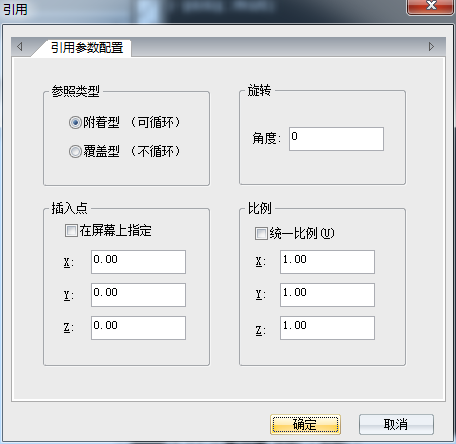
④点击【确定】按钮后,所选的dwg文件会自动插入到主文件中。
⑤当选择主文件进行提资(或校审)后,主文件会进入“互提资料”目录中。由于本次并未对参照文件提资,因此参照文件并不会显示在“互提资料”目录中,但系统中记录有主文件与参照文件之间的关系,其他专业人员在查看“互提资料”中的主文件时,系统会自动找到对应的参照文件并加载到主文件中,以保证主文件内容的完整性。
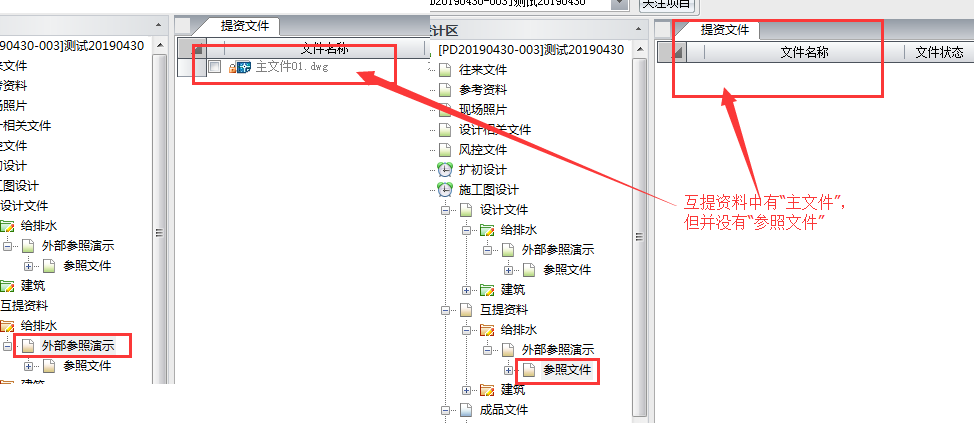
*小结:在协同平台中使用【引用图纸】进行CAD的外部参照后,不必担心文件在提资、校审时相关人员看不到参照文件的情况出现,所以在使用外部参照时请务必将图纸或文件上传至协同平台中,通过系统提供的【引用图纸】功能进行参照使用。
关于主文件、参照文件之间的版本问题
协同平台中对文件版本控制比较严格,当文件执行了特定的一些操作后会自动锁定文件版本,以保证文件一致性和安全性。
对于参照文件系统也有着同样的版本管理规则。当主文件被提资或校审后,主文件版本会被自动锁定,对应的参照文件版本也同样会被锁定。
示例操作:
①主文件提资(或校审)后,主文件与参照文件之间的引用关系中包含了文件的版本信息。参照文件并未进行提资,但此时修改参照文件并保存时,系统会自动提示“版本已锁定,请发布新版”。
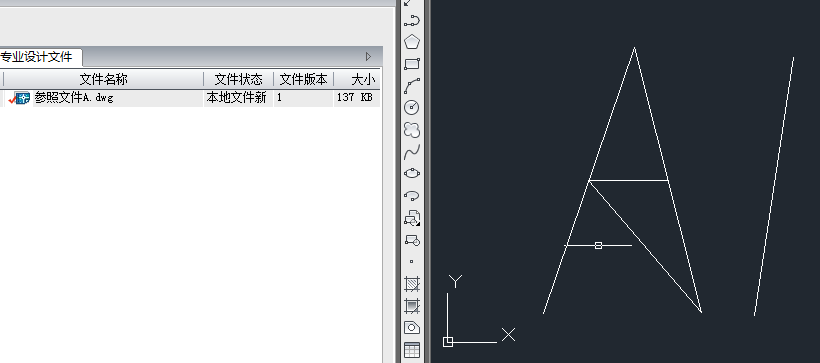
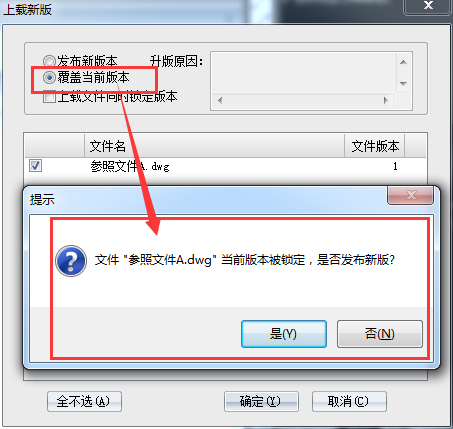
②点击按钮【是】系统会自动把外部参照发布一个新版,原有版本保存于服务器中。
③此时打开“互提资料”中的主文件,其显示的参照内容依然是当时提资版本时保存的内容。
*小结:参照文件版本自动锁定保证了提资、校审文件中内容的准确性,避免出现由于参照文件正常的修改影响到已提资或已校审文件中内容的正确性。
关于【重建引用】功能的说明
设计过程中会有图纸本身在协同平台外进行绘图的情况,如果此时用到了外部参照,当文件上传至协同平台中时,需要创建主文件和参照文件之间的引用关系,此时可以使用【重建引用】功能。
示例操作:
①将主文件、参照文件通过右键菜单中的【导入文件】功能上传至协同平台中。
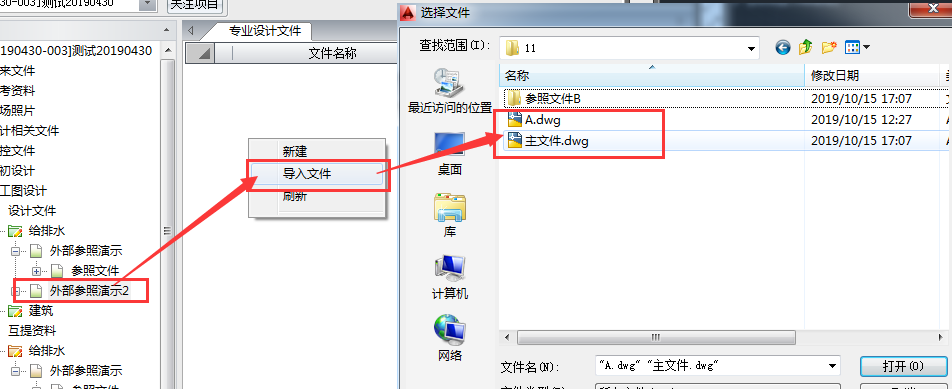
②如果主文件与参照文件在不同目录时,要求外部参照使用“相对路径”,且在协同平台中建立对应的目录后再上传参照文件(如下图中,主文件分别引用了A和B,其中A与主文件在同一目录中,B在“参照文件B”目录中)。
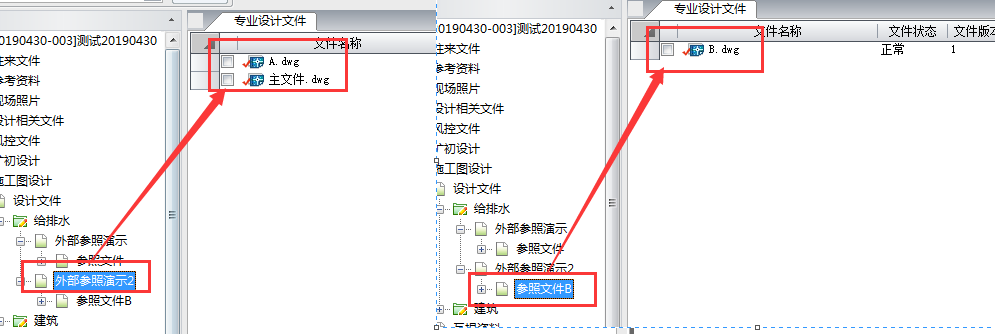
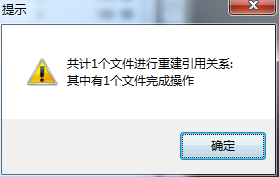
③选择主文件,使用右键菜单中的【重建引用】功能,协同系统会自动识别到主文件与参照文件之间的引用关系,并进行记录。在关系建立完成后提示重建引用成功。
④完成引用关系重建后,可以通过右键菜单中的【查看引用】功能查看主文件与参照之间的关系是否正确。
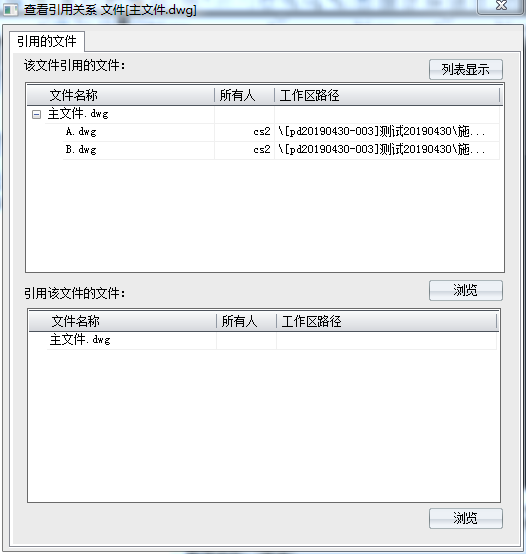
小结:对于在协同平台系统外使用外部参照设计绘图的图纸,要求外部参照使用相对路径,并将主文件和参照文件(含参照文件的文件夹)全部上传至协同平台后,再通过【重建引用】功能进行引用关系的建立。引用关系建立完成后,可以通过【查看引用】确认外部参照是否全部建立正确。完成引用关系建立的图纸,与在协同平台中引用的图纸完全一致,支持文件版本管理等功能。
注意
为避免引用关系的错误,建议在项目设计初期就将图纸文件上传至协同平台,并在协同平台中进行外部参照的使用。